Officeアイコンが急に変わった原因とは?
Officeのアイコンが突然変わってしまうと、「何が起きたの?」と不安になりますよね。
実はこれは珍しい現象ではなく、Windows環境やMicrosoft 365の仕組みによってよく起こる事象です。
アイコン変更の背景には、アップデートやキャッシュの破損など複数の理由があり、原因を知ることで適切な対処法も見えてきます。
この章では、アイコンが急に変わる主な理由と、ユーザー側で確認しておきたいポイントを解説します。
Microsoft 365の自動アップデートが影響している場合
Officeアイコンが突然変わる原因の多くは、Microsoft 365の自動アップデートによるものです。
Microsoftは定期的にアプリアイコンを刷新し、最新のデザイン言語に合わせて視認性やブランド統一を図っています。
そのため、ユーザーが気付かないうちにアップデートが適用され、ある日突然アイコンが変わったように見えることがあります。
また、企業向けアカウントや学校アカウントを使用している場合、管理者側でアップデート方針が設定されており、ユーザーが変更できないこともあります。
Windows側の表示キャッシュ破損が原因のケース
Windowsでは、表示速度を上げるためにアイコン画像をキャッシュとして保存しています。
このキャッシュが破損すると、本来のアイコンがうまく読み込まれず、意図しないデザインに置き換わってしまうことがあります。
特に、PCのストレージ容量が逼迫していたり、強制終了が頻繁に起きる環境ではキャッシュ破損が発生しやすくなります。
この場合、Windows側のアイコンキャッシュを削除し再生成することで、元のアイコンが正しく表示されるようになります。
ショートカットのリンク切れ・破損による差し替わり
デスクトップやタスクバーにピン留めされたOfficeアプリのショートカットが壊れていると、Windowsが代替アイコンを割り当ててしまい、結果として元のOfficeアイコンではない別の画像が表示されることがあります。
この現象は、アプリのインストール場所が変更されたり、アップデート中にショートカットとのリンクが失われた場合にも起こります。
ショートカットを一度削除し、スタートメニューから再ピン留めするだけで解決することが多いトラブルです。
アイコン刷新の背景とデザインの意図
Microsoftがアイコンを刷新する背景には、ブランドデザインの統一やシンプルで視認性の高いUIを実現する狙いがあります。
特にMicrosoft 365では、クラウドサービスとの連携を強化するために、よりモダンでフラットなデザインが採用される傾向にあります。
これにより、従来の立体的なアイコンから、色や形状が洗練されたミニマルなスタイルへ移行しています。
ユーザーが戸惑いやすい変更ではありますが、デザイン倫理に基づいた進化ともいえる流れです。
Officeアイコンを元に戻す具体的な方法
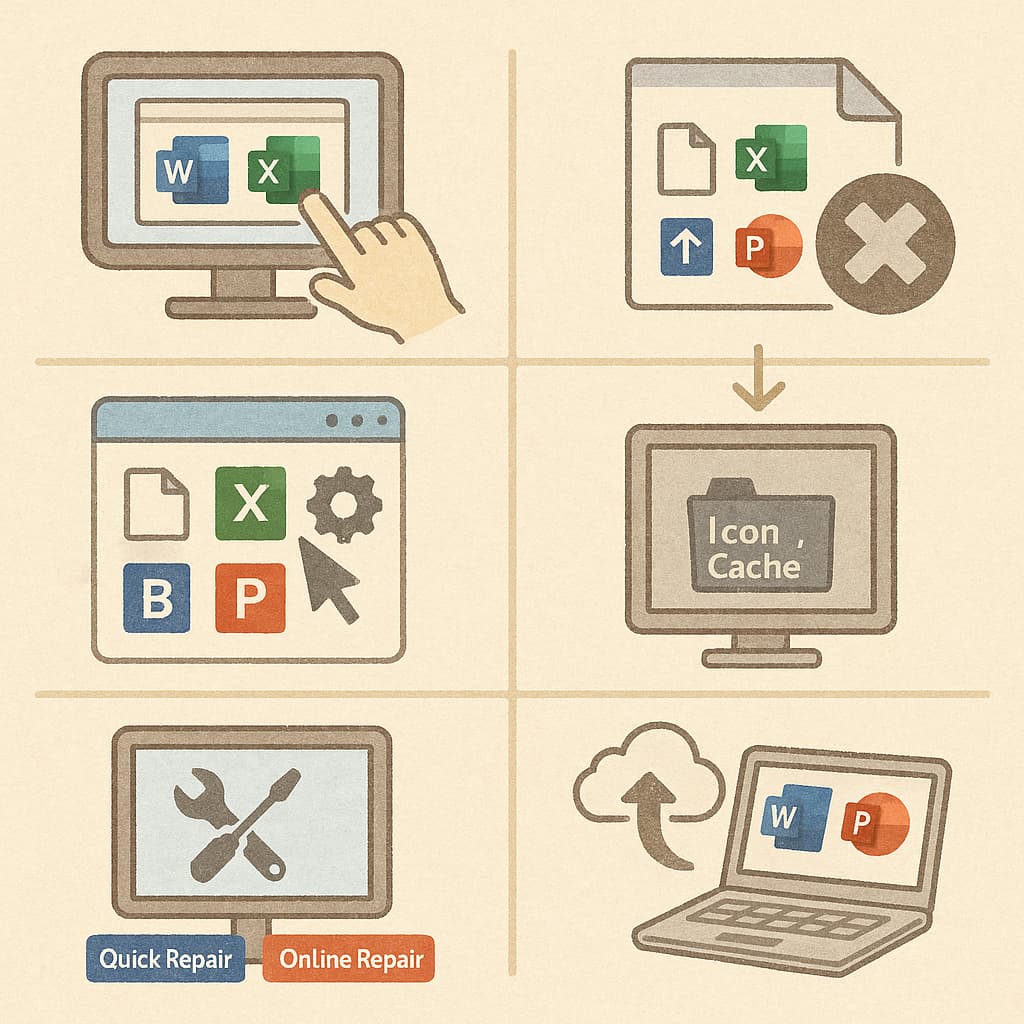
原因がわかったところで、次に知りたいのは「どうやって元に戻せるのか?」という点ですよね。
アイコン復元にはいくつかの方法がありますが、順番に試すことで高い確率で正常な状態に戻すことができます。
この章では、最も成功率の高い方法から順に、初心者でも簡単に実践できる手順をわかりやすく説明します。
方法1:タスクバー・スタートメニューの再ピン留め
タスクバーやスタートメニューに固定しているOfficeアイコンが突然変わった場合、まず試してほしいのが「再ピン留め」です。
これは、壊れたショートカットや更新後に読み込み直されなかったアイコンを復元する効果があります。
手順はシンプルで、アイコンを右クリックして「ピン留めを外す」を選び、スタートメニューから正しいアプリを探して再度ピン留めするだけです。
見た目は些細な操作ですが、意外とこの作業だけで多くの表示トラブルが解消します。
アップデート後やショートカットが古い状態のまま残っていた場合に特に有効で、「まず最初に試すべき方法」としておすすめです。
方法2:ショートカットアイコンの再構築
Officeアプリのショートカットが破損していると、別のアイコンが表示されたり、白紙アイコンになることがあります。
この場合、ショートカット自体を新しく作り直すことが効果的です。
スタートメニューから該当のアプリ(Word・Excel・PowerPoint等)を探し、右クリックで「ファイルの場所を開く」を選択。
表示されたフォルダ内の実行ファイルを右クリックし、「送る → デスクトップ(ショートカット作成)」で新しいショートカットが作れます。
古いショートカットを削除し、新しいものを改めてタスクバーへピン留めすれば正しいアイコンが読み込まれることが多いです。
特にアプリ更新時にリンク先のパスが変わった場合、この方法が最も確実です。
方法3:IconCacheの削除(Windowsアイコンキャッシュのリセット)
Windowsでは、表示速度を向上させるために「アイコンキャッシュ」と呼ばれるデータを保存します。
しかし、このキャッシュが破損すると、アイコンが正しく表示されない原因になります。
対処法として「IconCache.db」を削除し、Windowsに再生成させる方法があります。
タスクマネージャーでエクスプローラーを停止し、ユーザーフォルダ内にあるキャッシュファイルを削除して再起動すると、自動的に新しいキャッシュが作られます。
この方法は少し手順が多いですが、キャッシュ破損によるアイコン崩れを根本から解消できる強力な対処法です。
特に複数のアイコンが同時におかしい場合に効果が高く、Windows 11でよくある不具合にも対応できます。
方法4:アプリ修復(クイック修復 / オンライン修復)
Officeアプリ本体の一部ファイルが壊れてしまうと、アイコンにも影響が出ることがあります。
そんな時に役立つのが、Microsoft 365に搭載されている「修復」機能です。
設定 → アプリ → Microsoft 365 の順に進み、「変更」をクリックすると修復メニューが表示されます。
クイック修復は短時間で問題箇所を直し、オンライン修復はより徹底的に再構築します。
アイコンのほか、動作不良や起動しないトラブルにも効果的です。
更新中の不具合や設定ファイルの破損が疑われる場合、再インストールより手軽で確実性が高い方法としておすすめできます。
方法5:設定からのアイコン変更(できる場合)
ショートカットのアイコンは手動で変更できる仕組みがあります。
「右クリック → プロパティ → アイコンの変更」から、Officeのインストールフォルダ内にある正規のアイコンファイル(.ico)を選ぶことで復元が可能です。
この方法は、ショートカットは生きているものの、アイコンだけが別のものに置き換わってしまった場合に有効です。
ただし、Microsoft 365アプリは仕様上、変更が反映されにくいケースもあるため、確実性は状況によって異なります。
それでも、見た目だけ直したい場合や、手早く修正したいときには試してみる価値があります。
方法6:再インストールという最終手段
上記の方法をすべて試しても改善しない場合、Officeの再インストールがもっとも確実な解決方法です。
再インストールにより、破損したファイル・設定・キャッシュがすべてリセットされ、正常な状態へ戻ります。
ただし、インストールには時間がかかることや、設定の再ログインが必要になる点はデメリットです。
そのため、トラブルの根が深い場合の“最後の選択肢”として利用するのがおすすめです。
特に、複数アプリのアイコンが同時におかしい、修復しても直らないといった場合は、再インストールがもっとも早い解決につながることがあります。
Windows11でのアイコン表示がおかしい時の対処法
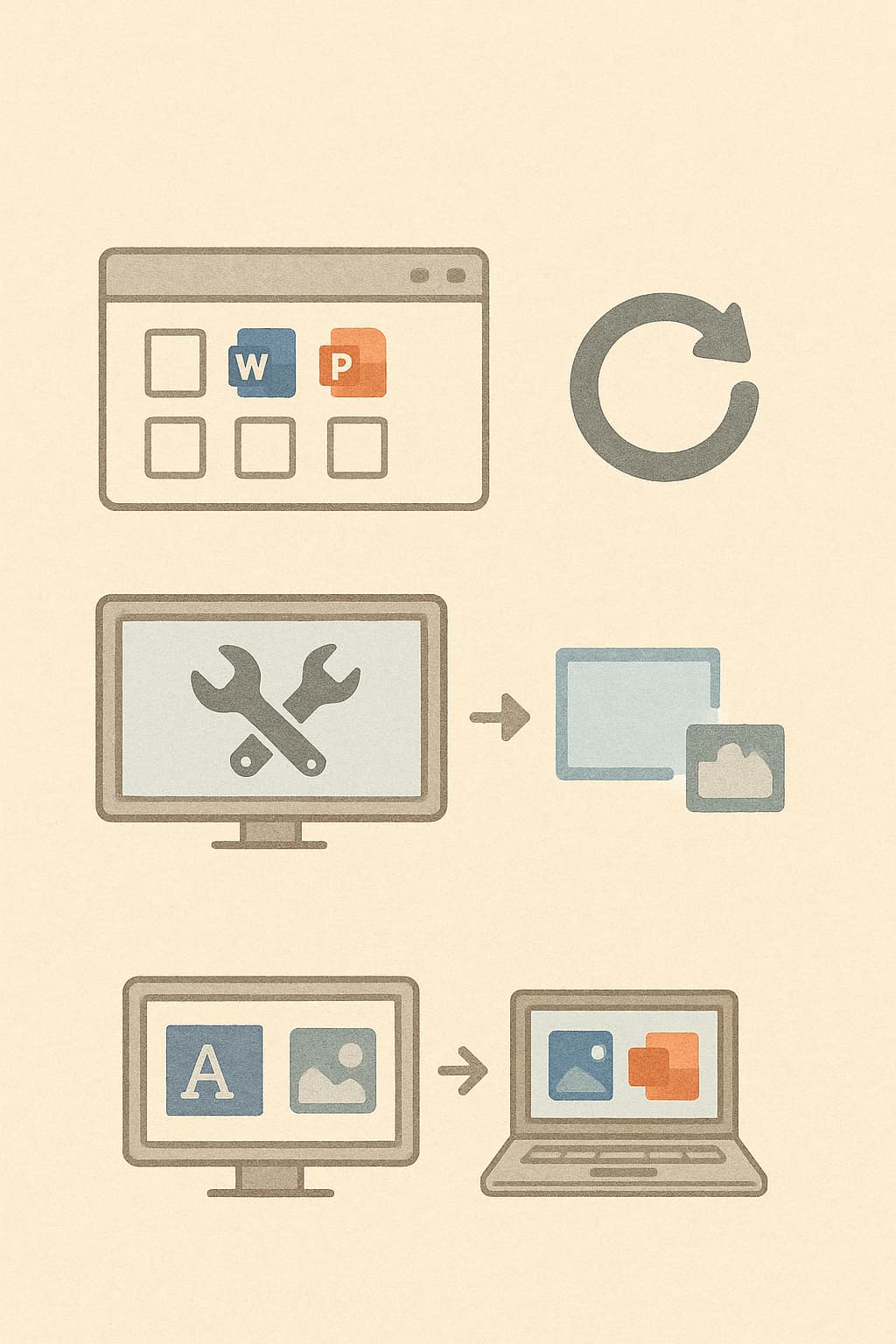
Windows 11では、アイコン表示が突然崩れたり、白紙になったり、正しいデザインと異なる表示になるケースが少なくありません。
これはOffice側の問題だけではなく、Windows自体が保持しているキャッシュや設定が影響していることも多く、OS特有の仕様によって見た目が乱れることもあります。
この章では、Windows 11でよく発生するアイコン表示の不具合と、それを自分で解消できる対処法をわかりやすく解説します。
エクスプローラーのキャッシュクリア
エクスプローラーは、アイコンやサムネイルの表示を高速化するためにキャッシュを保存していますが、このキャッシュが破損するとアイコンが正しく表示されなくなります。
対処法として最も基本的なのが「エクスプローラーの再起動」です。
タスクマネージャーを開き、「エクスプローラー」を選んで「再起動」をクリックするだけで、古いキャッシュが更新され、正常な表示が戻ることがあります。
また、より確実に直したい場合は、アイコンキャッシュやサムネイルキャッシュを削除し、Windowsに再生成させる手法も有効です。
手間はかかりますが、アイコン表示全体に乱れがあるときは高い効果が期待できます。
システムの再構築(DISM / SFC)
アイコン表示の乱れがWindowsの内部ファイル破損によって起きている場合、DISMやSFCを使ったシステム修復が必要です。
これはコマンドプロンプトを管理者権限で起動し、「DISM /Online /Cleanup-Image /RestoreHealth」や「sfc /scannow」を実行することで、破損したシステムファイルを自動修復する方法です。
少し専門的な手順ですが、表示の異常だけでなく、アプリが起動しない・設定が反映されないなどの不具合も同時に改善される場合があります。
Windowsアップデートの途中中断などでファイルが壊れた可能性がある場合、この手法は非常に効果的です。
テーマ変更・表示設定の見直し
Windows 11では、テーマや表示スケール、ダークモードの設定がアイコン表示に影響することがあります。
テーマデータが破損していると、アイコンが灰色になったり輪郭がぼやけたりするケースもあります。
「設定 → 個人用設定」でテーマを一度切り替え、再適用するだけでも改善が見られることがあります。
また、表示スケールが100%以外に設定されている場合、解像度の問題でアイコンが正常に読み込めないこともあるため、スケールや解像度の調整も重要です。
見た目の違和感があるときは、テーマと表示設定のリセットを試してみると意外なほど効果があります。
Microsoft Officeのアイコン一覧で変遷を知る
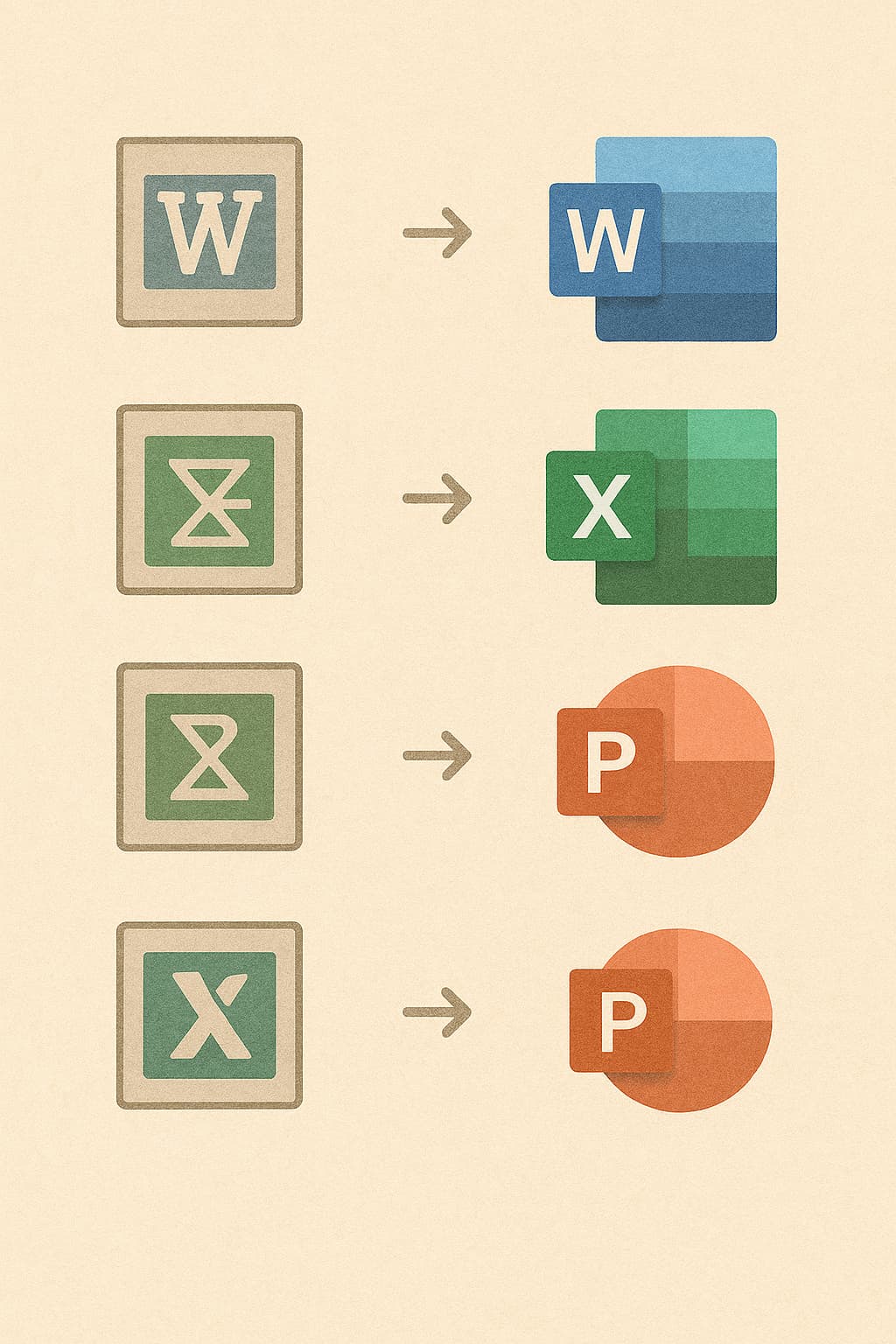
Officeアイコンは長年にわたってアップデートが続けられており、時代に合わせてデザインが大きく変化してきました。
「突然アイコンが変わった理由」がわかると同時に、デザインの意図やブランドイメージの進化も理解しやすくなります。
この章では、Microsoft 365の最新デザインと各アプリの特徴、さらに歴代のアイコンの違いをまとめて紹介します。
現在のMicrosoft 365の最新デザイン
Microsoft 365のアイコンデザインは、近年フラットデザインと明るい色彩を基調としたモダンなスタイルへ統一されています。
従来の立体感のあるアイコンと比べ、余計な装飾を排除したミニマルなデザインが採用され、クラウドサービスとしての柔軟性や未来感を表現しています。
全体的に角が丸く滑らかなシルエットとなっており、ユーザーインターフェース全体の一貫性を高める意図が見られます。
また、配色もブランドカラーを強調しつつ、視認性を向上させる工夫が施され、タスクバーやスマホアプリとの統一感も意識されています。
Word・Excel・PowerPointなど各アプリの特徴
Officeの主要アプリは、それぞれ固有のカラーとデザインモチーフを持っています。
Wordの青、Excelの緑、PowerPointのオレンジは多くのユーザーにとって馴染み深い配色で、アプリの用途を直感的に示す役割を果たしています。
アイコン中央の文字(W、X、P)も従来より抽象化され、よりスタイリッシュで現代的な印象に進化しました。
また、背景のグラデーションやシェイプ構成も洗練され、シンプルながら情報量のあるデザインへと改善されています。
視認性とブランド統一の両面から見て、現在のアイコンは非常に完成度の高いデザインといえます。
歴代アイコンの比較(2010 → 2013 → 2016 → 2019 → 365)
Officeアイコンの変遷を振り返ると、デザインのトレンド変化が鮮明にわかります。
2010では立体的な装飾が多く、影や光沢を用いた重厚なデザインが主流でしたが、2013では一気にフラットデザインへ移行しました。
2016では角を丸めたより柔らかなラインが導入され、アイコン自体がよりシンプルになりました。
その後の2019・Microsoft 365では、さらに抽象化されたモダンなデザインとなり、アイコン全体の統一性・視認性が強化されました。
これらの変化は、クラウドサービス化やUIの進化に合わせ、Microsoftがブランド戦略として継続的に最適化してきた結果といえます。
アイコン変更で起きやすいトラブルと解決策
Officeアイコンが変わると、見た目の違和感だけでなく実際の操作に支障が出ることもあります。
特にWindows環境では、アイコンキャッシュや複数バージョンの混在によって想定外のトラブルが起こりやすく、原因を正しく理解しておくことでスムーズに解決できます。
この章では、ユーザーから特に多く寄せられる典型的なトラブルと、それぞれの状況で有効な対処法を詳しく解説します。
アイコンが白紙になる・変なアイコンに変わる
Officeアイコンが白紙ファイルのように見えたり、関連性のない別のアイコンに置き換わったりする現象は、Windowsのアイコンキャッシュが破損している場合によく起こります。
更新途中でのエラーや、ショートカットが壊れて代替アイコンが表示されているケースも多く見られます。
まずは「再ピン留め」や「ショートカットの再作成」を試し、それでも直らなければIconCacheのリセットが効果的です。
また、複数のアイコンが一度に白紙化した場合、Windowsのシステムファイルが影響している可能性があり、DISMやSFCによる修復が必要となることもあります。
複数バージョンが混在することで起きる表示不具合
Office 2016、2019、Microsoft 365など複数のバージョンが同じPCにインストールされている場合、アイコンが別のバージョンのものに切り替わる・表示が混在するなどのトラブルが発生しやすくなります。
Windowsはアイコンの参照先を自動判断する仕組みのため、古いバージョンの残留データがあると誤ったアイコンを表示することがあります。
この問題の解決には「不要な旧バージョンの完全アンインストール」や「Officeの修復」が有効です。
また、ショートカット作成時に誤ったexeファイルを参照しているケースもあるため、正しい実行ファイルを確認することが重要です。
企業アカウント・学校アカウント利用時の制限
企業・学校アカウントを使用している場合、アイコンやアプリの更新ポリシーが組織側で管理されていることがあります。
そのため、ユーザーが変更しようとしても設定が反映されなかったり、管理者により自動アップデートが強制されることも珍しくありません。
特にMicrosoft 365のブランド統一が進む中、旧アイコンは意図的に利用不可となっている場合があります。
この場合、個人ではアイコン変更ができず、IT管理者に問い合わせて設定方針を確認する必要があります。
自力で直らない場合は、この“組織ポリシーの制限”も原因として把握しておくとスムーズです。
Officeアイコン変更に関するよくある質問
Officeアイコンの変更はユーザーの関心が高いテーマであり、多くの人が同じ疑問を抱えています。
この章では、特に問い合わせの多い質問を取り上げ、実際に可能な操作・制限・注意点などを整理して解説します。
アイコンを旧バージョンに完全に戻せるのか?
結論として、Microsoft公式では旧アイコンへの完全な戻し方は提供されていません。
ショートカットのアイコンを手動で差し替えることは可能ですが、アプリ本体のアイコンを旧デザインへ戻すことはできず、アプリ更新により再び上書きされる仕組みになっています。
ただし、非公式のアイコンファイル(.ico)を利用してショートカットだけ旧デザインに近づけることは可能です。
完全な状態を再現する方法は現状存在しないため、見た目のみ部分的に変更する形での対応が現実的です。
アップデートを止めるとどうなる?
OfficeやWindowsのアップデートを停止すれば、アイコンが変わるタイミングを遅らせることはできます。
しかし、アップデート停止には重大なデメリットもあります。
特にMicrosoft 365では、セキュリティ更新が行われなくなるため、脆弱性リスクが上昇します。
また、アップデートを再開した際に大量の更新が一度に適用され、さらにアイコン表示が乱れる可能性もあります。
デザイン変更を避けるためにアップデート停止を選ぶのはおすすめできず、むしろ適切な対処方法を知っておくほうが安全です。
変更できない時に試すべきチェックポイント
Officeアイコンがどうしても変更されない、または正しく表示されない場合には、いくつかのチェックポイントがあります。
まずは「ショートカットの参照先が正しいか」、次に「Windowsのアイコンキャッシュが破損していないか」を確認しましょう。
また、企業アカウントで利用している場合、組織ポリシーにより変更が制限されているケースもあります。
さらに、Officeアプリ自体が破損している可能性もあるため、「アプリ修復」や「再インストール」も視野に入れる必要があります。
これらを順番に確認することで、多くの原因を特定できるようになります。
まとめ|自分の環境に合った最適なOfficeアイコン設定を見つけよう
Officeアイコンが急に変わると戸惑ってしまいますが、多くの場合はWindowsのキャッシュ破損やショートカットの問題、あるいはアップデートによるデザイン刷新が原因です。
適切な対処法を知っていれば、アイコン表示を元に戻したり、見やすく整えたりすることができます。
また、企業アカウント利用時には制限があるケースもあるため、自分の環境に合わせて最適な方法を選ぶことが大切です。
アイコンの変化は不便に感じることもありますが、Office自体の進化の一部でもあります。
今回紹介した方法を活用しながら、自分にとって使いやすいデスクトップ環境を整えていきましょう。