Outlookでプレビューが表示されないときに最初に確認すべきこと
Outlookで急にメールのプレビューが表示されなくなると、「壊れてしまったのでは?」と不安になりますよね。
ですが、多くの場合は設定や一時的な不具合が原因で、落ち着いて一つずつ確認すれば自分で解決できるケースがほとんどです。
ここでは、難しい専門用語をできるだけ避けながら、最初にチェックしておきたいポイントを整理して紹介します。
Outlookのプレビュー機能とは?
Outlookのプレビュー機能とは、受信トレイなどでメールをクリックしたときに、別ウィンドウを開かなくても画面の右側や下側に本文が表示される機能のことです。
一般的には「閲覧ウィンドウ」や「プレビューパネル」と呼ばれ、メールを素早く確認したり、複数のメールを効率よくチェックしたりするのに役立ちます。
この機能がオフになっていたり、レイアウトの変更によって非表示になっていると、「メールが開けない」「本文が見えない」と感じてしまうことがあります。
プレビューパネルが消えた・表示されない時の主な症状
プレビューパネルが機能していないときによく見られる症状として、「メールをクリックしても右側(または下側)に本文が出てこない」「一覧だけが表示されて、内容を見るにはダブルクリックが必要になった」といった状態があります。
また、ウィンドウサイズを変更したり、表示レイアウトを変えたタイミングで突然プレビューが消えたように感じることもあります。
こうした場合は、Outlookのバグというよりも、表示モードやレイアウト設定が変わってしまった可能性が高いため、まずは設定を確認することが大切です。
PC/スマホで起きる共通の原因
PC版Outlookでもスマホアプリ版Outlookでも、プレビューが表示されない原因には共通点があります。
代表的なのは「表示設定の変更」「一時的な通信エラー」「アプリの不具合やアップデートの影響」などです。
また、セキュリティソフトやアドインが影響して、一部のメールだけ本文が表示されないケースもあります。
PCとスマホの両方で同じアカウントを使っている場合、片方では見えるのに片方では見えない、ということもありますが、その場合はデバイスごとの設定差を疑うと原因に近づきやすくなります。
Outlookの設定が原因でプレビューできないケース
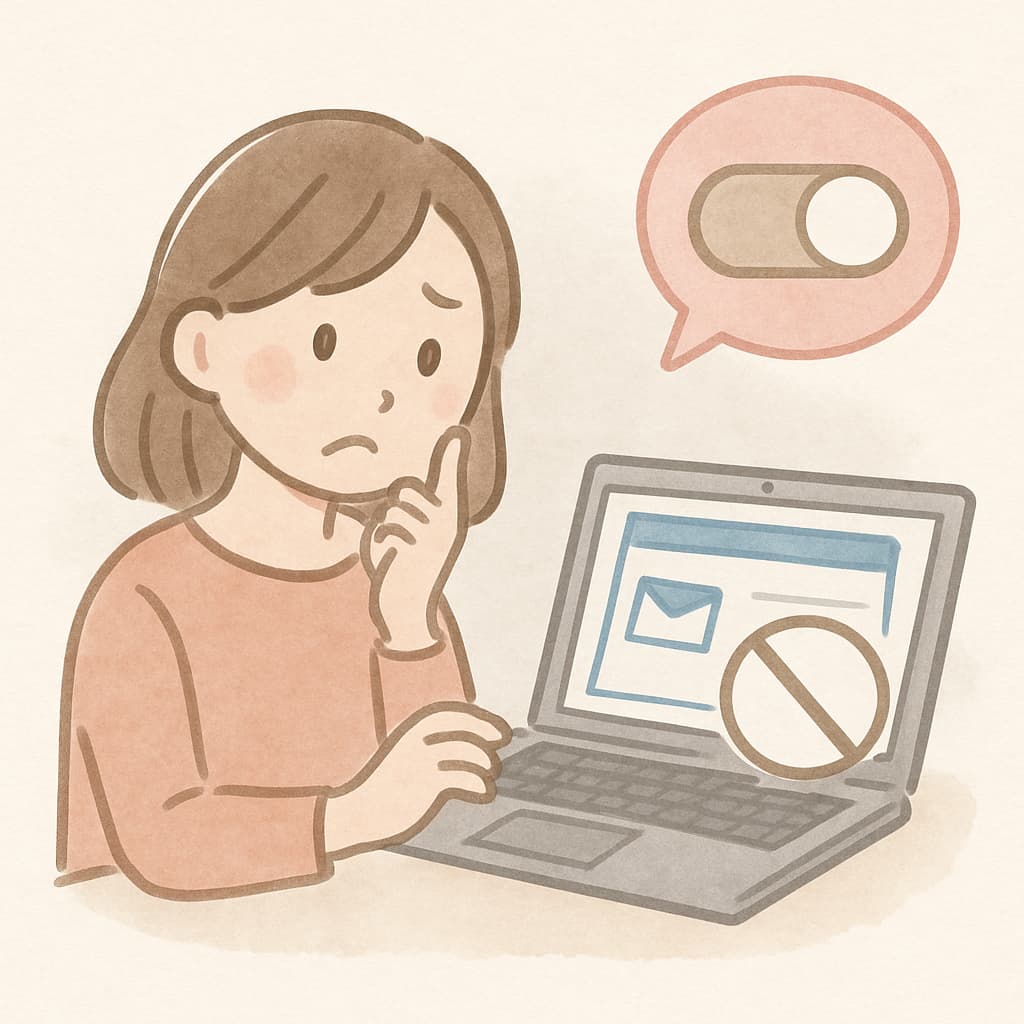
Outlookのプレビューが表示されないとき、実は「設定が変わっていただけ」というケースが少なくありません。
特に、誤ってショートカットキーを押して閲覧ウィンドウをオフにしてしまったり、レイアウトを触ったことでプレビューが消えたように見えることがあります。
この章では、設定まわりが原因でプレビューが表示されない典型的なパターンと、その確認ポイントを紹介します。
プレビューパネルのオン/オフ設定
まず確認しておきたいのが、「閲覧ウィンドウ(プレビューパネル)」がオフになっていないかどうかです。
Outlookの上部メニューの「表示」タブから「閲覧ウィンドウ」を選び、「右」「下」「オフ」のいずれかを切り替えることができます。
誤って「オフ」を選んでいたり、ショートカット操作でウィンドウが非表示になっていると、メール一覧しか表示されなくなります。
オンに戻すだけで元通りになることも多いので、最初に確認する価値があります。
レイアウト変更による非表示問題
Outlookでは、画面のレイアウトを自由にカスタマイズできる一方で、設定が複雑になりやすく、いつの間にかプレビューが見えづらい配置になっていることがあります。
たとえば、ウィンドウを極端に小さくした結果、プレビューパネルのスペースが圧縮されて見えなくなっている場合や、ナビゲーションウィンドウやメール一覧の幅を広げすぎて、本文エリアがほとんど残っていないこともあります。
「表示」タブから「レイアウトのリセット」や「表示のリセット」を選ぶことで、初期に近い状態に戻せるため、一度元のレイアウトに戻して様子を見るのがおすすめです。
メールの読み取り設定が影響する場合
Outlookのオプション設定によっては、プレビュー時の挙動が制限されていることがあります。
たとえば、「閲覧ウィンドウでメッセージを自動的に開封済みにするかどうか」「HTML形式や画像を含むメールの表示制限」などの設定です。
セキュリティ重視の設定にしていると、一部のメールだけ本文が表示されなかったり、画像が非表示になって文字だけの味気ない画面に見えることもあります。
オプションの「メール」「トラストセンターの設定」などを確認し、必要以上に制限がかかっていないか見直してみましょう。
すぐ試せる!プレビューが表示されない時の解決策(基本編)
設定まわりをざっと確認しても原因が分からないときは、Outlook全体やWindowsの一時的な不調が関係していることもあります。
この章では、専門的な操作に入る前に試しておきたい、基本的なリフレッシュ手順をまとめました。
どれも数分でできるものばかりなので、順番に試していくことで、意外とあっさり直るケースも多いです。
Outlookの再起動
もっともシンプルですが、効果が高いのが「Outlookを一度終了して立ち上げ直す」ことです。
長時間起動しっぱなしにしていると、内部で一時ファイルやメモリがたまり、表示が乱れることがあります。
Outlookを閉じたあと、タスクマネージャーで「OUTLOOK.EXE」が残っていないか確認し、もし残っていれば終了させてから再起動してみましょう。
それだけでプレビューパネルが復活することも珍しくありません。
レイアウトのリセット
表示メニューからレイアウト全体をリセットすることで、複雑になった画面構成を初期状態に戻すことができます。
特に、フォルダウィンドウや読み取りウィンドウの幅を手動で何度も調整しているうちに、どこかのバランスが崩れてしまった場合に有効です。
「現在のビューのリセット」などの項目を実行すると、フィルターや並び順、表示形式も初期化されるため、一時的に見え方が変わりますが、不具合の切り分けには役立ちます。
レイアウトが原因かどうかを判断するためにも、一度試してみる価値があります。
表示オプションの確認
Outlookにはさまざまな表示オプションが用意されており、条件付き書式やフィルター設定によって、特定のメールだけが一覧やプレビューに出てこないことがあります。
例えば、「未読メールのみ表示」にしているのに、全て既読になっていて何も表示されない、といったケースです。
「表示」タブから「ビューの設定」や「フィルター」を確認し、不要な条件が設定されていないかチェックしましょう。
表示オプションを初期状態に戻して様子を見るのも一つの方法です。
閲覧ウィンドウ(プレビューパネル)の再設定方法
閲覧ウィンドウそのものを一度オフにしてから再度オンにすることで、表示に関する不具合がリセットされることがあります。
「表示」タブ → 「閲覧ウィンドウ」から「オフ」を選び、いったん一覧のみの状態にします。
その後、再び「右」または「下」を選択してプレビューを表示し直すと、内部的なレイアウト情報が再構築されます。
これにより、「なぜかプレビューパネルだけ動かない」「一部のフォルダでだけ見えない」といった軽微なトラブルが解消される場合があります。
ファイル形式ごとの表示トラブルをチェック
Outlookでは、メール本文だけでなく添付ファイルのプレビューも行えることがありますが、ファイル形式や関連付け、プレビュー用ソフトの有無によっては正しく表示されない場合があります。
「特定のファイルだけ見られない」というときは、Outlookではなくファイル形式ごとの制限や設定が原因となっていることも多いです。
この章では、代表的なPDF・Excel・画像ファイルのプレビューで起こりやすい問題と対処法を整理します。
PDFがプレビューできない原因と対処法
PDF添付ファイルがプレビューできない場合、まず疑うべきはPDFリーダーとの連携設定です。
Outlookのプレビュー機能は、PCにインストールされたPDF閲覧ソフト(Adobe Acrobatやブラウザなど)を利用して表示します。
そのため、既定のアプリが正しく設定されていなかったり、ソフト自体に不具合があるとプレビューが動作しません。
既定のアプリ設定を確認し、PDFソフトのアップデートや再インストールを行うことで改善することが多いです。
また、セキュリティ設定により一部のPDFがブロックされている場合もあるため、トラストセンターの設定もあわせて見直してみましょう。
Excelファイルのプレビューがグレーアウトする場合
Excelファイルのプレビュー欄がグレーアウトしていて選択できない場合、Officeのプレビューアドインが無効になっているか、Excel自体のインストールに問題がある可能性があります。
まずはExcelを単体で起動し、正常にファイルが開けるか確認しましょう。
問題がなければ、Outlookのアドイン設定から「Microsoft Excel プレビューア」が有効になっているかどうかをチェックします。
もしそれでも改善しない場合は、Officeの修復機能を実行することで、関連するコンポーネントが再構築されることが期待できます。
画像ファイルが開けない・プレビューされないケース
JPGやPNGなどの画像ファイルがプレビューされない場合、画像ビューアとの関連付けや、メールのセキュリティ設定が原因になっていることがあります。
特に、外部からの画像読み込みを制限する設定にしていると、本文中の画像が表示されず、「壊れているように見える」ことがあります。
オプションのセキュリティ設定で画像の自動ダウンロードに関する項目を確認し、信頼できる差出人のメールについては表示を許可するなど、バランスを取りながら調整することが大切です。
プレビューが見られない深刻な原因とその対処
基本的な設定見直しや簡単な操作では解決しない場合、OutlookやWindowsの内部でより深いトラブルが起きている可能性があります。
ここからは、少し踏み込んだ原因と、その対処法について解説します。
難しく感じるかもしれませんが、一つずつ手順を追えば対応できるものも多いので、状況に応じて試してみてください。
Outlookのキャッシュ破損が原因の場合
Outlookは動作を高速化するために、メールデータや表示情報をキャッシュとして保存しています。
しかし、このキャッシュが破損すると、特定のメールが開けない、プレビューが真っ白になる、といった症状が出ることがあります。
対処法としては、Outlookのキャッシュファイル(OSTや一時ファイル)を削除し、再生成させる方法があります。
補助的な修復方法|Windows・Office側の問題を疑う
WindowsやOfficeが原因でプレビューできなくなることもあるため、OutlookだけでなくOS側の環境もチェックする必要があります。
特に、最新アップデートが反映されていない場合や、一時的なシステム不具合がプレビュー機能に影響を与えることがあります。
ここでは、Outlook単体では解決しない場合に役立つ補助的な修復方法を紹介します。
Officeアプリの修復手順
Officeアプリ自体に問題があると、Outlookのプレビュー機能にも影響が出ることがあります。
修復機能を使うことで、破損したファイルや設定が復元され、正常な動作が期待できます。
「クイック修復」で改善しない場合は、「オンライン修復」を試すことで深いレベルの問題を解決できることがあります。
特に、アップデート失敗や設定競合が原因の場合、修復によって改善する例が多くあります。
Windowsのプレビュー機能に関するトラブルシューティング
Windowsにはファイルやメールを事前に表示するプレビュー機能が備わっていますが、この機能が不安定になることでOutlookにも影響が出ることがあります。
エクスプローラーの再起動やプレビュー関連設定のリセットを行うことで改善するケースがあります。
また、Windowsのシステムファイルが破損している場合は、SFCやDISMを用いた修復で問題が解決することもあります。
セキュリティ設定やポリシーによる制限
会社や学校などの管理された環境では、セキュリティポリシーによってOutlookの一部機能が制限されていることがあります。
プレビュー機能が無効化されている場合や、特定のファイル形式の表示が制限されている場合には、管理者に確認する必要があります。
個人利用の場合でも、セキュリティソフトの設定が影響している可能性がありますので、設定を見直すことが重要です。
スマホアプリのOutlookでプレビューできない時
スマートフォン版Outlookアプリでも、プレビューが突然表示されなくなるトラブルは頻繁に起こります。
PC版とは原因が異なる場合もあるため、スマホ特有の設定やアプリの動作環境もチェックする必要があります。
ここでは、iPhone・Androidそれぞれの代表的な原因と対処法を解説します。
iPhone版Outlookでの確認ポイントと解決方法
iPhoneでプレビューが表示されない場合、まずアプリのアップデートを確認する必要があります。
古いバージョンでは正常に表示されない機能があるため、最新バージョンへの更新が推奨されます。
また、同期設定がオフになっているとメール自体が読み込まれず、プレビューが表示されないケースがあります。
「アカウントの再同期」や「アプリの再インストール」も効果的な方法です。
Android版Outlookの表示設定とトラブル対処
Androidでは、バッテリー最適化やバックグラウンド制限によってOutlookの動作が不安定になるケースがあります。
そのため、アプリが適切に同期できず、メールが表示されないことがあります。
通知設定や同期設定を見直し、必要があればキャッシュ削除やアプリの再インストールを行いましょう。
また、使用している機種やOSバージョンによって挙動が異なるため、個別の設定最適化も重要です。
スマホアプリでの同期・アカウント設定の見直し
スマホ版Outlookのプレビュー問題の多くは、同期エラーやアカウント設定の不具合が原因です。
アプリの設定で同期タイミングを確認したり、アカウントの削除と再追加を試すことで改善するケースが多くあります。
特に、パスワード変更後にアカウント情報が更新されていない場合は、ログインし直すことで問題が解決します。
Outlookプレビュー問題に役立つ追加テクニック
Outlookのプレビュー表示を安定させるには、トラブルが起きたときの対処だけでなく、日常的な設定の見直しや工夫も重要です。
ここでは、便利に使うための追加テクニックを紹介します。
Web版Outlookを使って表示を確認する方法
Outlookアプリに問題があるかどうかを切り分けるには、Web版Outlookの利用が効果的です。
ブラウザ版ではアプリと異なる環境で動作するため、プレビューが正常に表示される場合、アプリ側の問題と判断できます。
アプリが動作不安定なときの一時的な代替手段としても役立ちます。
PCとスマホを併用してトラブルを切り分けるコツ
Outlookのプレビューが表示されない原因を効率よく特定するには、PCとスマホの両方で同じメールを確認してみる方法が有効です。
例えば、PC版ではプレビューが表示されないのに、スマホアプリでは正常に見える場合は、PC環境(Outlook設定・Windows側の不具合・アドインなど)が原因と判断できます。
逆に、スマホだけ表示されない場合は、アプリの同期設定やキャッシュ、バッテリー最適化機能の影響など、スマホ特有の問題が疑われます。
また、Web版Outlookでも確認することで、アプリ固有の問題かアカウント全体の問題かを切り分けることができます。
複数環境でチェックすることで、原因を最短で特定しやすくなる点が大きなメリットです。
プレビューパネルを快適に使うためのおすすめ設定
Outlookのプレビューパネルは、設定を調整することで見やすさや作業効率が大きく向上します。
例えば、プレビューパネルの幅を広げる、フォントサイズを調整する、メッセージの表示形式を変更するなど、視認性を高める設定がおすすめです。
また、「メッセージを自動的に既読にするタイミング」などの細かい読み取り設定も調整可能で、自分の作業スタイルに合わせて最適化できます。
さらに、不要なメールを整理して受信トレイの負荷を軽減することで、Outlook全体の動作が安定し、結果的にプレビューの読み込みもスムーズになります。
定期的なメンテナンスと使いやすい設定調整で、プレビューパネルをより快適に活用できます。
Outlookプレビューに関するよくある質問(FAQ)
Outlookのプレビュー問題は環境や設定によって原因が異なるため、利用者から寄せられる質問も多岐にわたります。
ここでは、特に質問の多い内容をわかりやすくまとめました。
困ったときの確認ポイントとして役立ててください。
プレビューが突然消えるのはなぜ?
プレビューが突然表示されなくなる原因として多いのは、レイアウトの誤操作やOutlookの軽微な不具合です。
特に、キーボード操作やクリックで閲覧ウィンドウが非表示になってしまうケースはよくあります。
また、アップデート後に一時的な動作不良が起こることもあり、再起動やレイアウトリセットで解決することが多いトラブルです。
メール本文が真っ白・読み込まれないときの対処法
メール本文が真っ白になる症状は、アドインの干渉やキャッシュ破損が原因で起きることが多いです。
アドインを無効化して改善されるかを確認し、必要に応じてOutlookのキャッシュファイルを削除しましょう。
また、ウイルス対策ソフトが影響していることもあるため、一時的に保護レベルを変更することで改善する場合があります。
ただし、セキュリティ面のリスクを考慮し慎重に行うことが重要です。
添付ファイルが開けない・ダウンロードできない場合の対応
添付ファイルが開けない問題は、プレビューとは別の設定や制限が原因であることがあります。
特に、企業アカウントや学校アカウントを利用している場合、特定のファイル形式がブロックされている場合があります。
個人環境であれば、プレビューアプリの問題や一時的な通信エラーが原因であることも多く、Outlookの再起動やファイル形式の関連付けを確認することで改善するケースがあります。
まとめ|プレビューが消えても慌てず、原因を順番にチェックしよう
Outlookのメールプレビューが表示されないトラブルは、多くの場合、設定変更や軽微な不具合が原因です。
基本的な設定の見直しやレイアウトリセットで改善されるケースが多いため、まずはシンプルな対処から順に試すことが大切です。
また、PDFやExcelなどの特定ファイルだけ表示されない場合は、ファイル形式やアプリ側の問題を疑う必要があります。
トラブルが深刻な場合でも、プロファイルの再作成やOffice修復、Windows側のチェックを行うことで改善する可能性は十分にあります。
最終的には、PC版・スマホ版・Web版を組み合わせて確認しながら、原因を一つずつ切り分けていくことが解決への近道です。