lineカメラ 真っ暗 の原因と症状まとめ【まずここを確認】
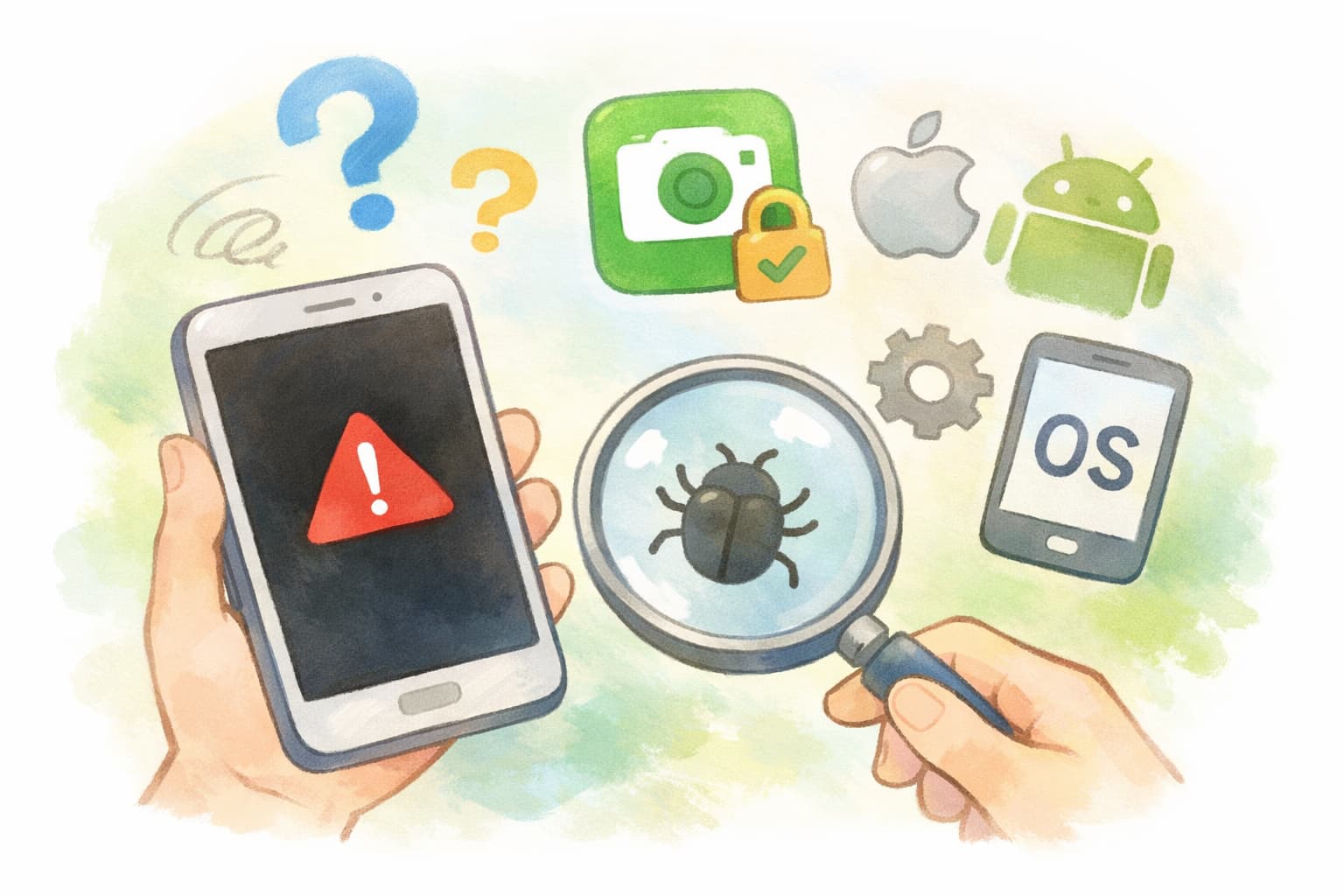
LINEのカメラが真っ暗になる不具合は、突然発生することが多く、「故障したのでは?」と不安になりがちです。
しかし実際には、アプリ設定や端末側の一時的な不具合が原因であるケースがほとんどです。
重要なのは、どの画面で真っ暗になるのかを最初に切り分けることです。
写真自体は撮れるのか、プレビュー画面だけが黒いのか、あるいはビデオ通話時のみ発生するのかによって、原因と対処法は大きく異なります。
この章では、まず症状のパターンと、iPhone・Androidそれぞれで起こりやすい原因を整理し、次に取るべき行動が分かる状態を作ります。
真っ暗になる主な症状のパターン(切り分けが最重要)
LINEカメラの「真っ暗」には、いくつかの典型的なパターンがあります。
代表的なのは、カメラ画面を開いた瞬間から真っ黒で何も映らないケースと、シャッターを切ると写真は撮れるが、プレビュー画面だけが真っ暗になるケースです。
前者は、カメラ権限や端末側のカメラ制御に問題がある可能性が高く、後者は描画処理や一時データの不具合が原因になりやすい傾向があります。
また、通常の撮影は問題ないものの、ビデオ通話や写真送信時のみ真っ暗になる場合は、通信設定や相手側の環境が影響していることもあります。
まずは「どこまで使えるか」を確認することが、最短解決への第一歩です。
iPhoneで多い原因(権限・描画・iOS仕様)
iPhoneでLINEカメラが真っ暗になる場合、最も多い原因はカメラ権限の設定不備です。
iOSでは、アプリごとにカメラやマイクの使用許可が厳密に管理されており、アップデートや設定変更の影響で、知らないうちに権限がオフになっていることがあります。
また、iOSアップデート直後に、LINE側の描画処理が一時的に不安定になるケースも少なくありません。
この場合、端末自体のカメラは正常でも、LINEアプリ内だけ映像が表示されないことがあります。
さらに、他のカメラ系アプリを同時に起動していると、iOSの仕様上、カメラが正しく切り替わらず真っ暗になることもあるため、バックグラウンドアプリの状態にも注意が必要です。
Android(Pixel・Galaxy等)で多い原因(キャッシュ・端末依存)
Android端末で多いのは、LINEアプリのキャッシュや一時データの破損による不具合です。
特にPixelやGalaxyなど、OSやUIのカスタマイズが進んだ端末では、アップデート後にキャッシュがうまく整理されず、カメラのプレビュー表示だけが失敗することがあります。
また、ストレージ容量やメモリが逼迫している状態では、カメラ映像の描画処理が追いつかず、黒画面のまま固まることもあります。
Androidは機種ごとの差が大きいため、同じLINEでも端末によって症状が異なる点が特徴です。
端末固有の不具合かどうかを判断するには、標準のカメラアプリが正常に動作するかを確認することが重要になります。
まず試すべき即効対処法【5分以内でできる】
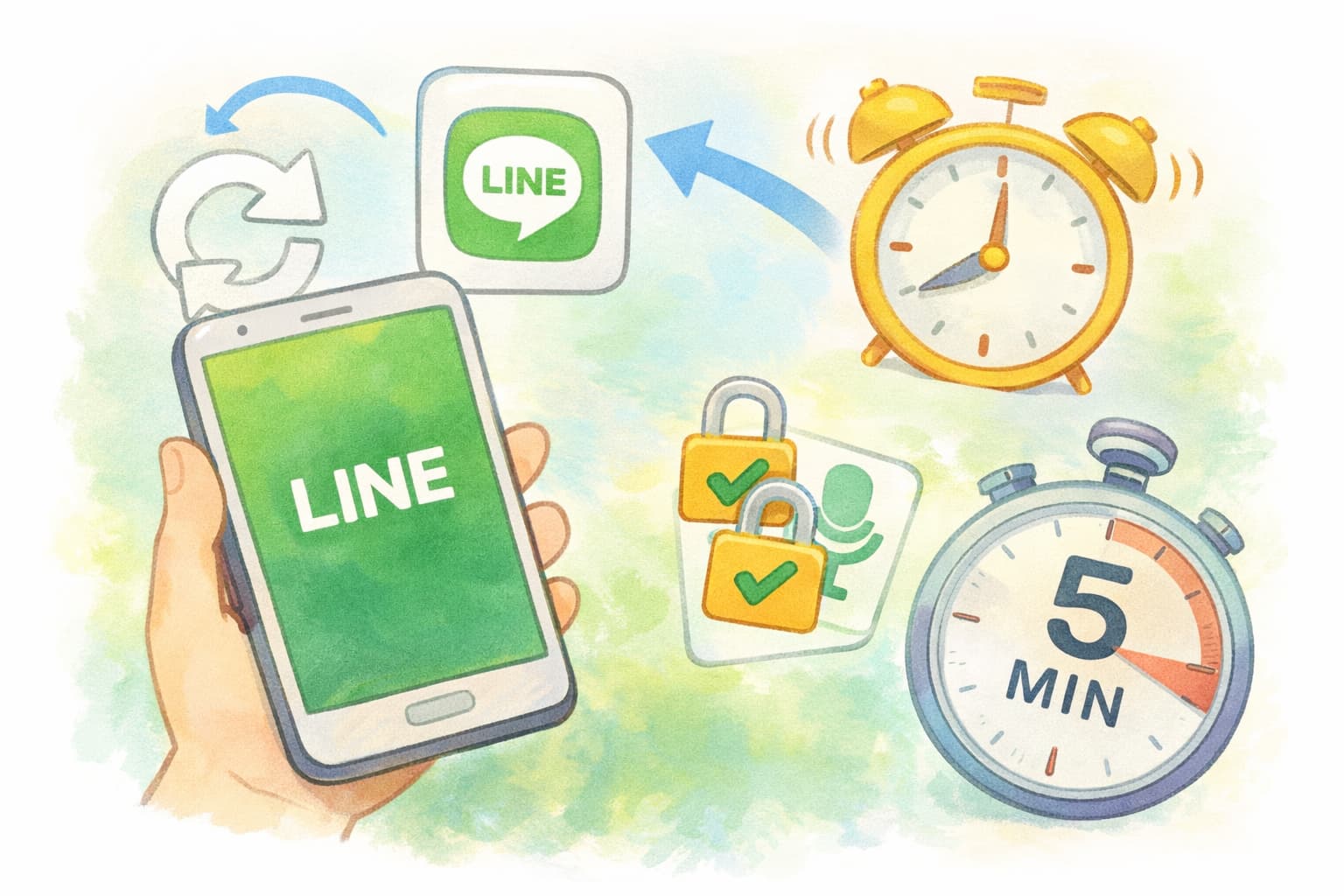
LINEカメラが真っ暗になった場合、いきなり再インストールや初期化を考える必要はありません。
実際には、アプリや端末の一時的な不具合が原因であることが多く、数分で完了する簡単な操作だけで改善するケースも少なくありません。
この章では、失敗リスクが低く、初心者でも安心して試せる対処法から順に紹介します。
まずは「一時的な不調をリセットする」ことを目的に、基本操作を確認していきましょう。
再起動・LINE強制終了で直るか確認
最初に試したいのが、端末の再起動とLINEアプリの強制終了です。
LINEカメラの真っ暗問題は、バックグラウンドで動作しているプロセスが正常に切り替わらず、カメラ映像を取得できなくなっているだけのケースがよくあります。
端末を再起動すると、メモリやカメラ制御がリセットされ、一時的な不具合が解消されることがあります。
また、再起動が難しい場合でも、LINEアプリを一度完全に終了させてから再起動するだけで改善することもあります。
操作自体は短時間で終わるため、他の設定を触る前に必ず確認しておきたい基本対処です。
カメラ権限・マイク設定の確認手順(iPhone/Android別)
再起動しても改善しない場合は、カメラとマイクの権限設定を確認します。
LINEカメラが真っ暗になる原因として、権限がオフになっているケースは非常に多く、特にOSアップデート後に発生しやすい傾向があります。
iPhoneでは「設定」アプリからLINEを選び、カメラとマイクが許可されているかを確認します。
Androidの場合も、アプリ情報画面から権限設定を開き、カメラ使用が許可されているかをチェックします。
権限がオフのままだと、LINE側はカメラ映像を取得できず、黒画面のままになるため、設定確認は必須です。
「写真は撮れるか?」で原因を切り分けるチェックリスト
次に重要なのが、写真が実際に撮影できるかどうかの確認です。
LINEカメラを起動し、画面は真っ暗でもシャッターを切って写真が保存されるかを試してみてください。
写真が撮れている場合、カメラ自体は正常で、プレビュー表示や描画処理だけに問題がある可能性が高くなります。
一方、まったく撮影できない場合は、権限設定や端末側のカメラ制御に原因があると考えられます。
この切り分けを行うことで、次に試すべき対処法が明確になり、無駄な操作を減らすことができます。
それでも直らない場合の端末側対処法
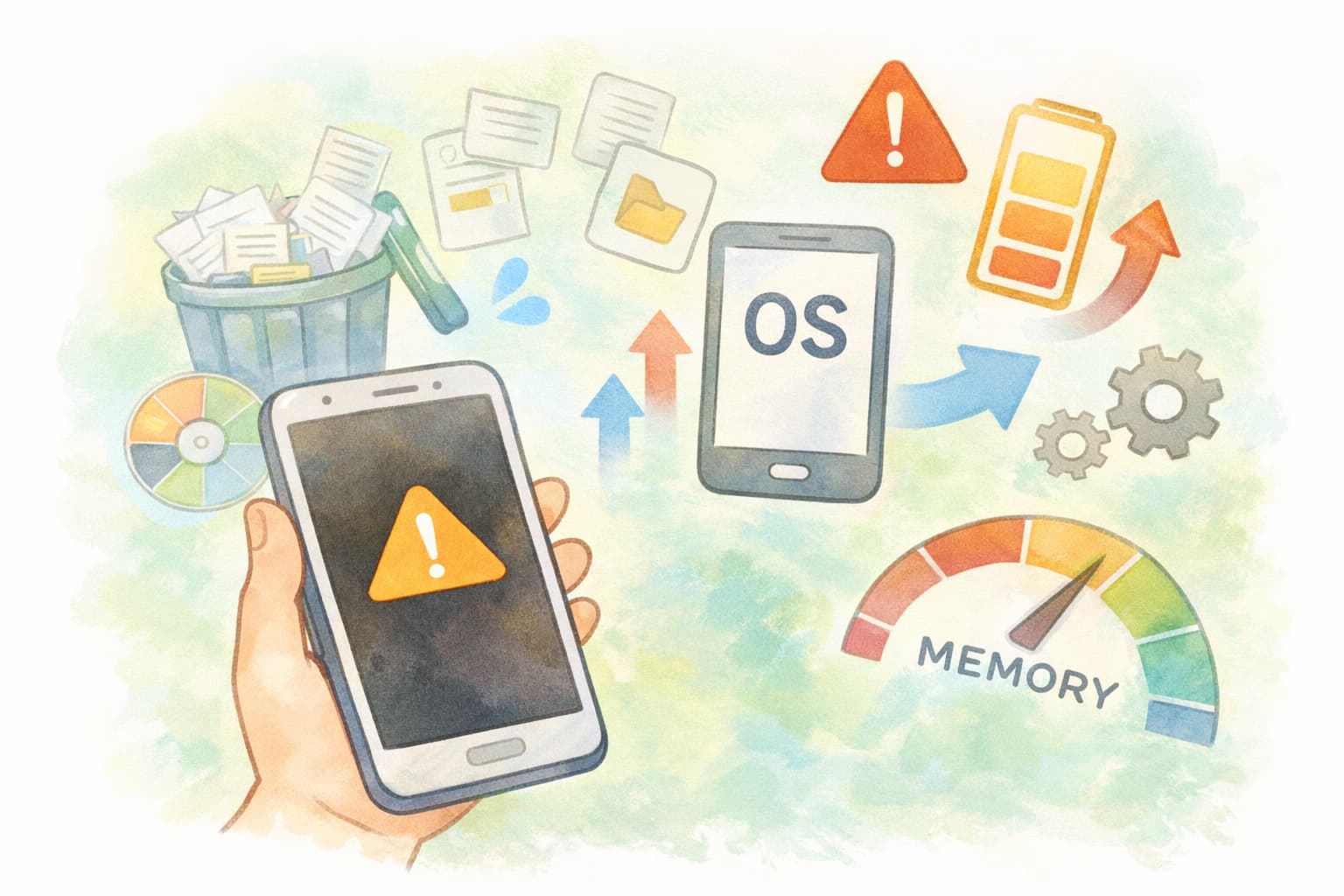
基本的な操作をすべて試しても改善しない場合は、端末やアプリの内部状態に原因がある可能性が高くなります。
ただし、この段階でも再インストールや初期化を急ぐ必要はありません。
ここでは、比較的安全で、効果が出やすい端末側の対処法を順番に紹介します。
操作前には、重要なデータが消えないよう注意しながら進めましょう。
LINEのキャッシュ削除・データ整理で改善するケース
Android端末を中心に効果的なのが、LINEアプリのキャッシュ削除です。
キャッシュとは、一時的に保存されるデータで、これが破損するとカメラのプレビュー表示などに不具合が出ることがあります。
キャッシュ削除はトーク履歴や友だち情報を消さずに行えるため、比較的リスクが低い対処法です。
iPhoneでは明確なキャッシュ削除機能はありませんが、アプリの再起動やストレージ整理によって同様の効果が期待できます。
動作が重い、他の画面でも不具合が出ている場合は、特に試す価値があります。
OS・LINEを最新版にアップデートする重要性
LINEやOSが古いバージョンのままの場合、既に修正されている不具合を使い続けている可能性があります。
特に、カメラや描画まわりの不具合は、アップデートで改善されるケースが多い分野です。
LINEアプリとOSの両方が最新かを確認し、未更新であればアップデートを行いましょう。
アップデート後は、再起動を行ってから動作確認することで、改善することがあります。
ただし、アップデート直後に不具合が出る場合もあるため、次章で紹介する切り分けも重要になります。
ストレージ不足・メモリ圧迫が原因の場合の対処
端末のストレージ容量やメモリが不足していると、カメラ映像の描画処理が正常に行われず、LINEカメラが真っ暗になることがあります。
特に写真や動画が多く保存されている端末では、この影響が出やすくなります。
不要なアプリやデータを整理し、一定の空き容量を確保することで、動作が安定するケースがあります。
また、複数のアプリを同時に起動している場合は、一度閉じてからLINEを起動するのも有効です。
ストレージやメモリの余裕は、カメラ機能の安定性に直結するため、定期的な確認が重要です。
エラー表示が出る場合の個別対処法
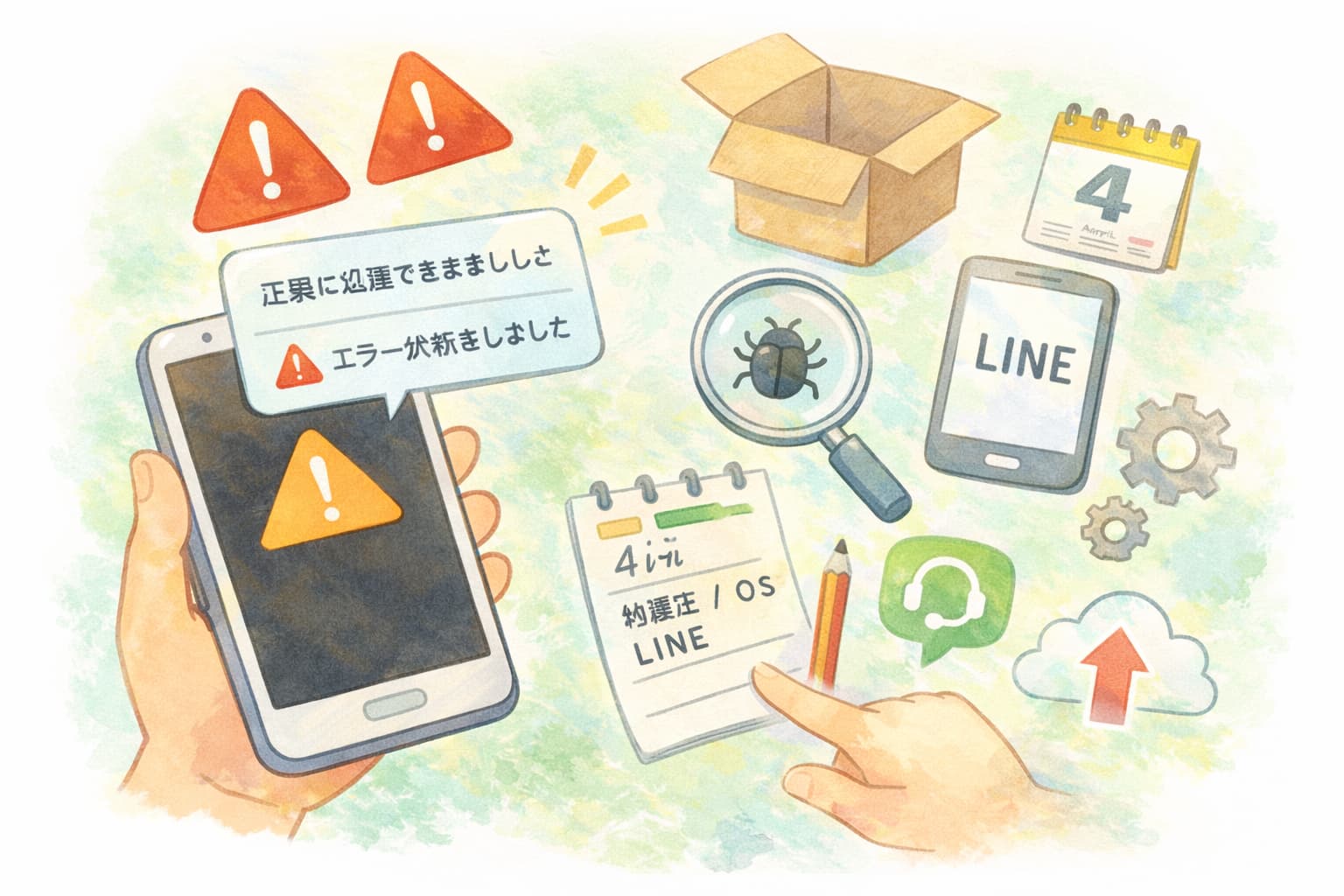
LINEカメラが真っ暗になるだけでなく、「正常に処理できませんでした」「エラーが発生しました」といったメッセージが表示される場合、単なる描画不具合ではなく、アプリ内部の処理が途中で止まっている状態である可能性があります。
このようなケースでは、闇雲に操作を続けると状況が悪化することもあるため、エラーの意味を正しく理解し、安全な順序で対処することが重要です。
「正常に処理できませんでした」「エラーが発生しました」の意味
これらのエラー表示は、LINEがカメラ映像の取得や処理を行う途中で、何らかの理由により処理を完了できなかったことを示しています。
原因として多いのは、アプリの一時データ破損、OSとの互換性問題、通信状態の不安定さなどです。
特に、OSやLINEをアップデートした直後にこのエラーが出る場合は、内部処理が一時的に噛み合っていないだけのケースもあります。
そのため、まずは再起動や権限確認など、基本的な対処を一通り行ってから次の手順へ進むことが大切です。
エラー表示が出たからといって、すぐに端末故障と判断する必要はありません。
再インストール前に必ず確認すべきバックアップ手順
エラーが何度も出て改善しない場合、LINEの再インストールが選択肢に入りますが、その前に必ずバックアップ状況を確認する必要があります。
バックアップを取らずに再インストールすると、トーク履歴が消えてしまう可能性があるため注意が必要です。
LINEの設定画面からトーク履歴のバックアップが最新かどうかを確認し、未実施の場合はWi-Fi環境でバックアップを完了させてから操作しましょう。
また、ログイン方法(電話番号・メールアドレス・連携アカウント)も事前に確認しておくと、再ログイン時のトラブルを防げます。
再インストールは「最終手段」として、安全確認をした上で行うことが重要です。
標準カメラでの切り分け方法(故障判断)
LINE側の問題か、端末自体のカメラ故障かを判断するには、標準のカメラアプリが正常に使えるかを確認します。
標準カメラでも映像が映らない場合は、ハードウェア的な不具合やOSレベルの問題が疑われます。
一方、標準カメラが問題なく使える場合は、端末のカメラ自体は正常であり、LINEアプリ側の不具合である可能性が高くなります。
この切り分けができると、修理に出すべきか、アプリ側の対処を続けるべきかが明確になります。
不要な修理や初期化を避けるためにも、必ず行っておきたい確認ポイントです。
ビデオ通話・送信時だけ真っ暗になるケース
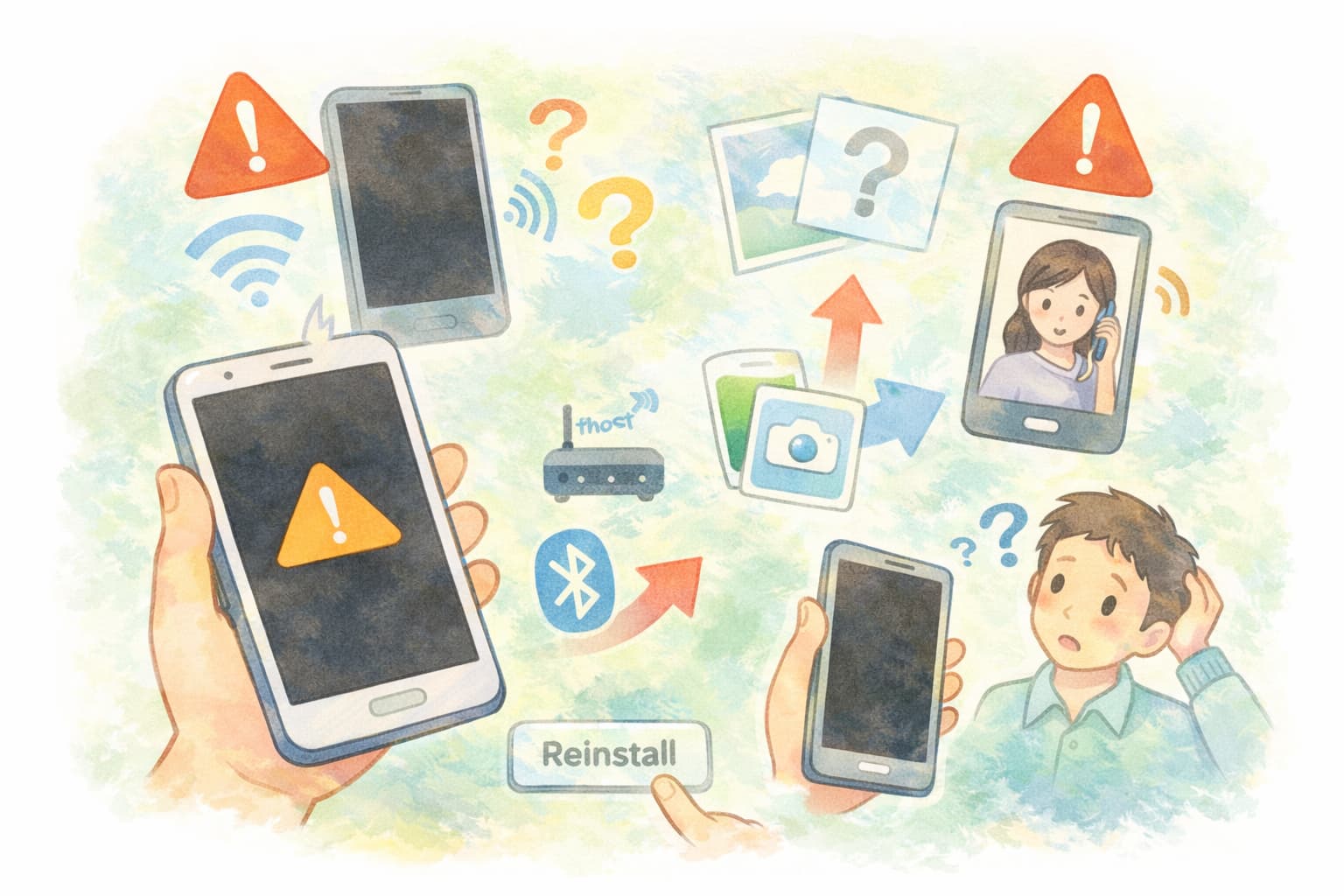
LINEカメラの不具合は、通常の撮影では問題ないものの、ビデオ通話や写真送信時だけ真っ暗になるという形で現れることもあります。
この場合、カメラ機能そのものではなく、通話設定や通信環境が影響している可能性があります。
症状が限定されている分、原因を正しく見極めることが早期解決につながります。
ビデオ通話でカメラが使えない時のチェック項目
ビデオ通話時にカメラが真っ暗になる場合は、カメラ権限だけでなく、マイクや通信設定も確認が必要です。
ビデオ通話は複数の機能を同時に使用するため、どれか一つでも制限されていると正常に動作しないことがあります。
また、Bluetooth機器や外部デバイスが接続されている場合、音声や映像の切り替えがうまくいかず、不具合が起きることもあります。
一度すべて解除してから再接続することで改善するケースもあります。
通話前の環境確認は、トラブル回避に有効です。
写真送信・プレビュー画面が黒くなる原因
写真を撮影した直後や、送信前のプレビュー画面だけが黒くなる場合は、描画処理や一時データの不具合が原因であることが多く見られます。
この場合、実際の写真データは保存されているのに、表示だけが失敗しているケースもあります。
アプリの再起動やキャッシュ整理によって改善することが多く、深刻なトラブルである可能性は低めです。
ただし、頻繁に発生する場合は、端末の負荷や空き容量も併せて確認する必要があります。
表示と保存は別の処理である点を理解しておくと、冷静に対処できます。
相手側・通信環境が原因の場合の考え方
ビデオ通話や送信時のトラブルは、自分の端末だけでなく、相手側や通信環境が影響している場合もあります。
相手のアプリやOSが古い場合、互換性の問題で映像が正しく表示されないことがあります。
また、通信状態が不安定な場所では、映像データの送受信がうまくいかず、真っ暗な画面になることもあります。
このような場合は、Wi-Fi環境に切り替える、時間を置いて再試行するなど、環境面の見直しが有効です。
必ずしも自分の端末だけが原因とは限らない点を意識しておくと、不要な操作を減らせます。
機種固有・描画バグの可能性と情報の探し方
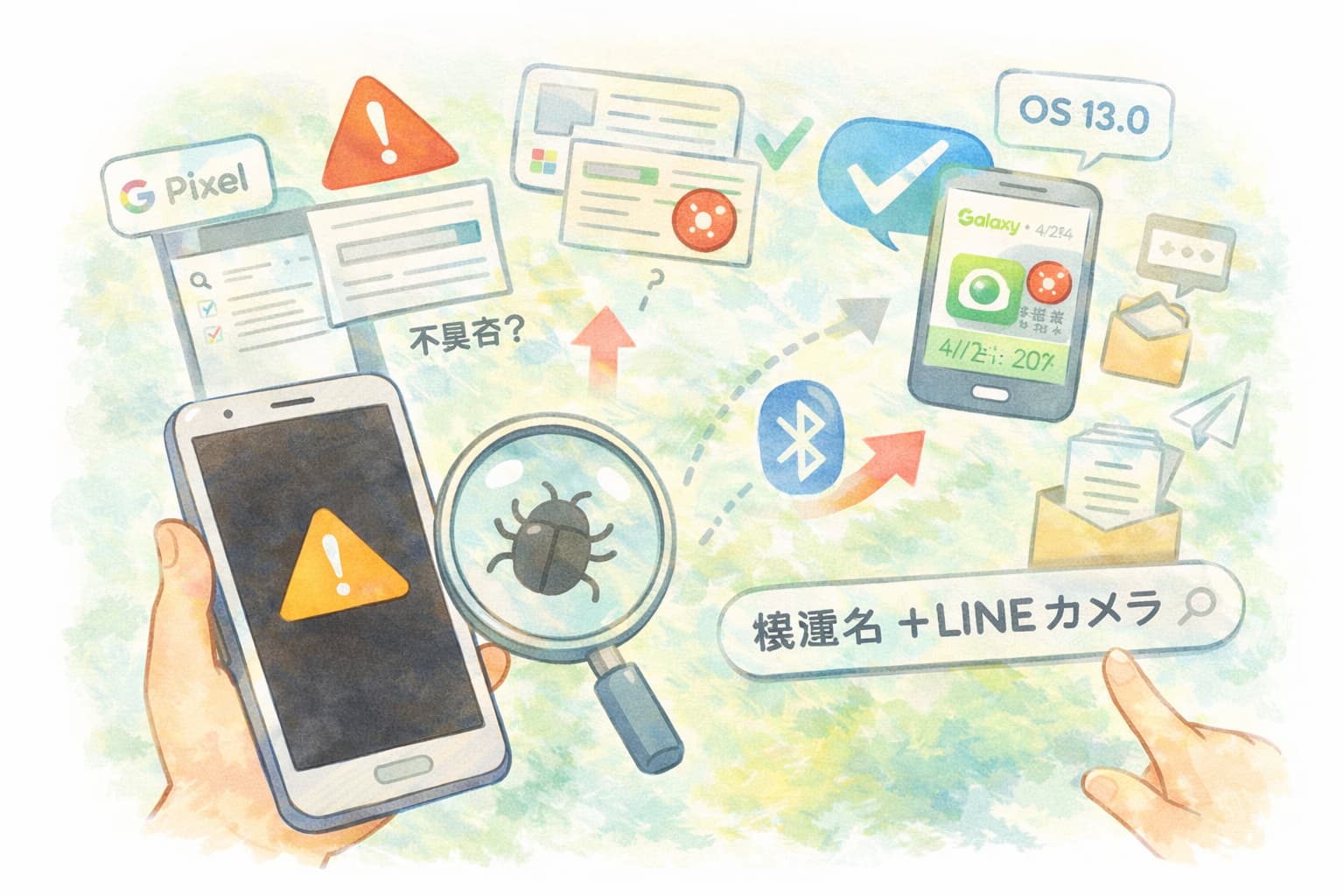
基本的な対処を一通り試しても改善しない場合、特定の機種やOSバージョンに依存した不具合が発生している可能性があります。
LINEは多くの端末に対応している一方で、OSやハードウェア構成の違いにより、一部の環境でのみ描画トラブルが起こることがあります。
この章では、よく報告される機種の傾向と、不具合情報を効率よく確認する方法を整理します。
Pixel・Galaxyで報告されている既知の不具合
Android端末の中でも、PixelやGalaxyシリーズでは、OSアップデート直後にLINEカメラのプレビューが真っ暗になるといった報告が見られることがあります。
これらは端末の不具合というよりも、OS側の変更とLINEアプリの描画処理が一時的に噛み合っていない状態であるケースが多いのが特徴です。
同じ機種・同じOSバージョンで同様の報告が複数見つかる場合は、個人環境の問題ではなく、広く発生している既知の不具合である可能性が高くなります。
この場合、設定を無理に変更するよりも、修正アップデートを待つ判断も重要になります。
自分だけの問題かどうかを見極めることが、適切な対応につながります。
描画エンジン・ハードウェアアクセラレーションの影響
LINEカメラの表示には、端末の描画エンジンやハードウェアアクセラレーションが関係しています。
端末によっては、この処理がうまく働かず、映像の取得自体はできているのに、画面に正しく表示されないことがあります。
特にAndroidでは、メーカー独自の最適化や省電力設定が影響し、カメラ映像の描画が制限されることがあります。
このような場合、アプリやOSのアップデートによって改善されることが多く、ユーザー側で細かく調整するのは難しいケースもあります。
「撮影はできるが表示だけおかしい」場合は、描画処理の問題を疑う視点が有効です。
公式(LINEヤフー)・アップデート履歴の確認方法
不具合が疑われる場合は、LINEヤフーの公式情報やアップデート履歴を確認することが重要です。
公式サイトやアプリストアの更新内容には、修正された不具合が簡潔に記載されることがあります。
また、アップデート直後に同様の不具合が解消されたという情報が見つかれば、次回の更新を待つ判断材料になります。
反対に、直近のアップデートで問題が発生した場合は、時間を置いてから再確認するのも一つの方法です。
公式情報を確認する習慣を持つことで、不要な操作や不安を減らすことができます。
再発防止と困ったときの対応フロー【保存版】
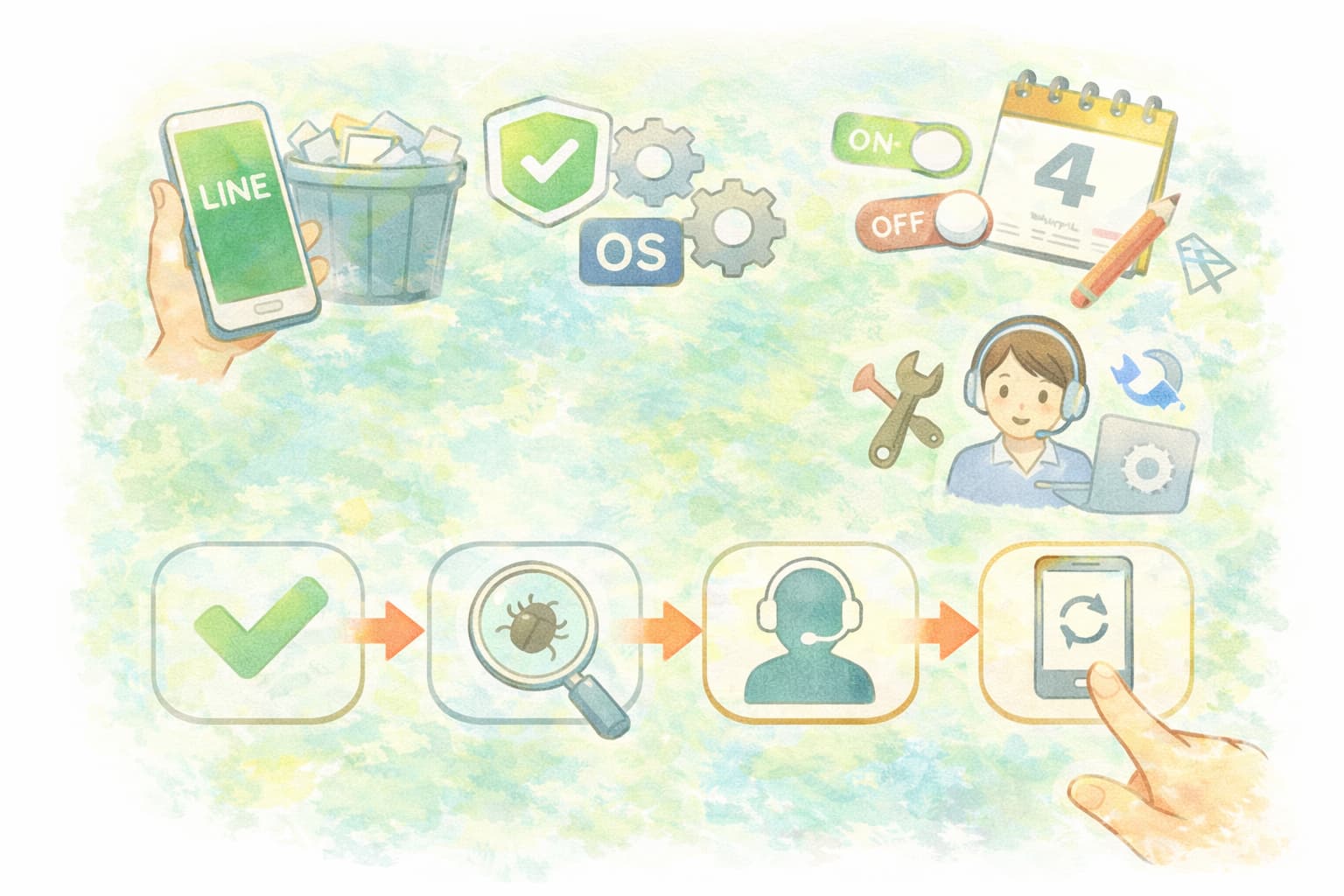
LINEカメラのトラブルは、一度直っても条件次第で再発することがあります。
ここでは、普段からできる予防策と、どうしても解決しない場合の対応フローをまとめます。
保存版として、いざというときに見返せる内容を意識してください。
普段からできる予防策(キャッシュ・更新・バックアップ)
再発防止の基本は、アプリと端末の状態を健全に保つことです。
定期的に不要なデータを整理し、ストレージに余裕を持たせることで、描画トラブルが起こりにくくなります。
また、LINEアプリやOSを最新の状態に保つことで、既知の不具合を避けられる可能性が高まります。
加えて、トーク履歴のバックアップを習慣化しておけば、万が一の再インストール時にも安心です。
日常的な管理が、トラブル時の選択肢を広げてくれます。
不具合が直らない場合の報告先と手順
すべての対処を試しても改善しない場合は、公式サポートへの報告を検討します。
報告時には、使用している端末名、OSバージョン、LINEのバージョン、発生している症状を具体的に伝えることが重要です。
また、同様の症状が他のユーザーでも起きているかを確認することで、個別対応が必要か、全体的な不具合かを判断しやすくなります。
情報を整理して伝えることで、対応がスムーズになります。
初期化・修理を検討する前の最終チェック
最終的に初期化や修理を検討する前に、もう一度確認したいのが、標準カメラの動作状況と、他のアプリでのカメラ使用可否です。
ここで問題がなければ、ハードウェア故障の可能性は低くなります。
安易に初期化や修理に進むと、時間や費用が無駄になることもあります。
アプリ側の不具合である可能性を十分に確認したうえで、最終判断を行うことが大切です。
冷静な切り分けが、後悔のない対応につながります。
まとめ|LINEカメラが真っ暗なときは「切り分け」と「順番」が解決の近道
LINEカメラが真っ暗になるトラブルは、一見すると深刻に感じますが、多くの場合はアプリや端末の一時的な不具合が原因です。
重要なのは、いきなり再インストールや修理を考えるのではなく、症状を正しく切り分け、順番に対処することです。
まずは、写真が撮れるかどうか、プレビューだけが黒いのか、ビデオ通話時のみ発生するのかを確認しましょう。
そのうえで、再起動や権限設定の確認といった短時間でできる対処を試すことで、あっさり解決するケースも少なくありません。
それでも直らない場合は、キャッシュ整理やアップデート状況、ストレージ不足など、端末側の状態を見直すことが有効です。
また、PixelやGalaxyなど一部の機種では、OSや描画処理との相性による不具合が発生することもあります。
この場合は、公式情報やアップデート履歴を確認し、修正を待つ判断も大切になります。
再発を防ぐためには、日頃からアプリやOSを最新に保ち、バックアップを取る習慣をつけておくと安心です。