まず結論:iPhoneでメールが届かないとき最初に確認すべき5つのポイント
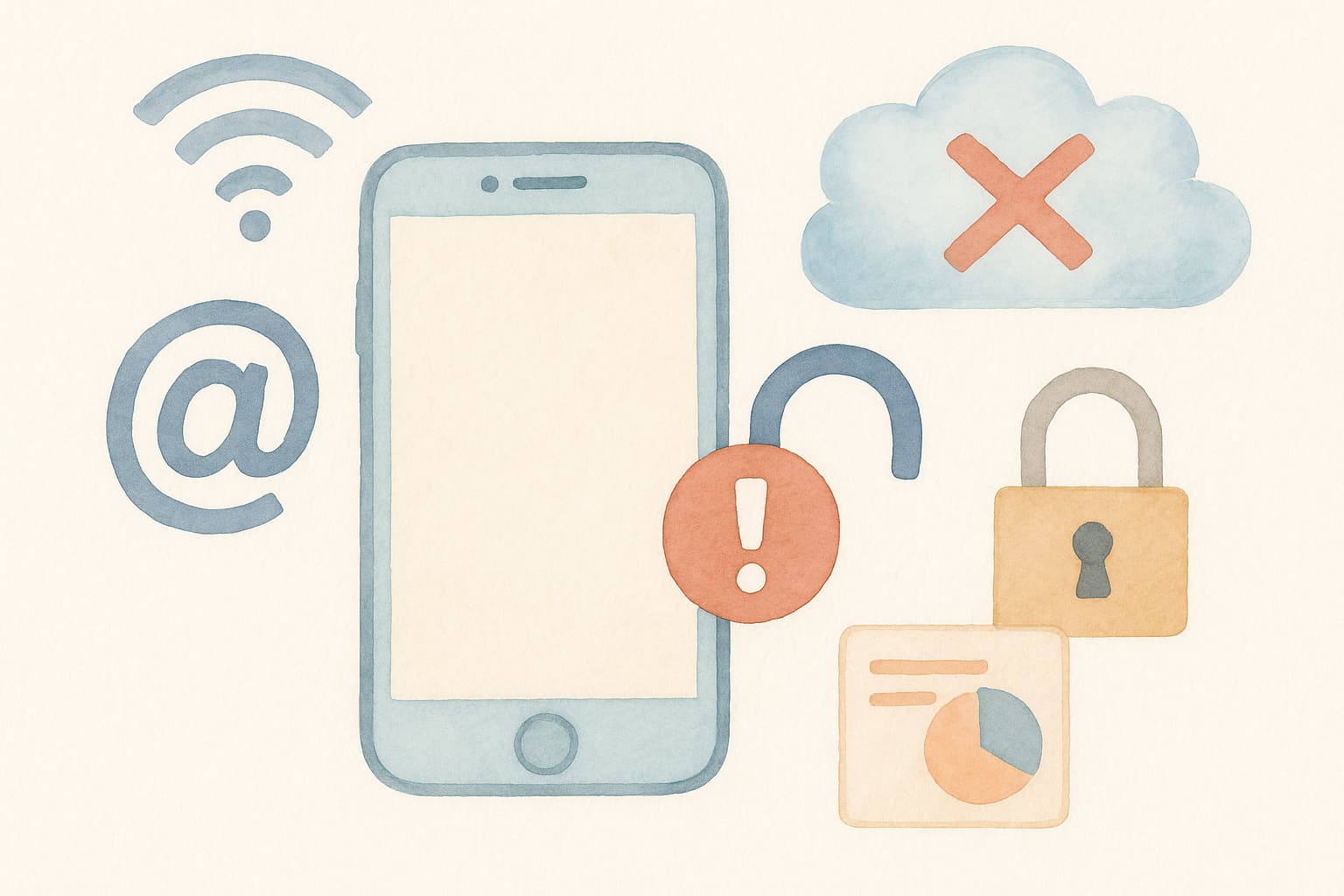
メールが届かなくなる原因はさまざまですが、最初に確認すべきポイントは意外とシンプルです。
この章では、最短で原因を特定するための“最初の5つ”をまとめています。
深掘りは後の章で行うため、まずはここで状況を一気に整理しましょう。
- ネット接続の状態(Wi-Fi / モバイルデータ)が安定しているか
- 迷惑メール設定・受信拒否設定に引っかかっていないか
- メールアカウントが有効かどうか(ID・パスワード・契約状況)
- iPhone本体やメールボックスのストレージ容量が不足していないか
- メールサーバー側で障害やメンテナンスが発生していないか
iPhoneでメールが届かない主な原因とは?
メールが届かなくなると、不具合なのか設定なのか判断がつかず不安になります。
この章では、iPhoneで起こりがちな“典型的な原因”をわかりやすく整理。
自分のケースに当てはめながら読むことで、どこから対処すべきかが自然と見えてきます。
急に届かなくなる代表的なパターン
これまで問題なく届いていたメールが、ある日を境にピタッと止まってしまう場合、多くは「設定を変えた」「機種変更やアップデートをした」「パスワードを変更した」といったタイミングと重なっています。
自分では些細な操作のつもりでも、メールアカウントの情報が更新されていなかったり、通知設定がオフになっていたりすると、実際には受信しているのに気づいていないケースもあります。
また、特定の送信元だけ届かない場合は、迷惑メールフィルタや受信拒否設定が影響している可能性も高くなります。
まずは「いつから」「どんなメールが」届かなくなったのかを振り返り、状況を整理することが原因特定の第一歩です。
メールアカウント(IMAP/POP)のエラー
iPhoneのメールは、IMAPやPOPといった方式でサーバーとやり取りをしています。
設定画面でアカウント情報が一部でも間違っていると、サーバーに接続できず受信が止まってしまいます。
特に多いのが、パスワード変更後に古い情報のままになっているケースや、メールアドレスの入力ミスです。
また、複数のメールアカウントを登録している場合、どのアカウントに届いているのか分かりづらくなり、「届いていない」と勘違いしてしまうこともあります。
アカウントごとに受信トレイを確認し、エラー表示が出ていないか、「パスワードが間違っています」「サーバーに接続できません」といったメッセージがないかをチェックしてみましょう。
メールサーバー側の障害や遅延
自分のiPhoneや設定に問題がなくても、メールサーバー側で一時的な障害が発生している場合、メールが届くまでに大きな遅延が生じたり、一定時間まったく受信できなくなったりすることがあります。
大手キャリアやプロバイダ、フリーメールサービスでは、メンテナンス情報や障害情報を公式サイトで公開していることが多いため、「自分だけの問題なのか」「同じ状況の人が他にもいるのか」を確認する手がかりになります。
送信者側のサーバー不調が原因であることもあるため、別のアドレス宛には届いているのか、パソコンでは受信できるのかなど、可能な範囲で状況を比較すると切り分けがしやすくなります。
ネットワーク接続の不調(Wi-Fi/4G/5G)
メールはインターネット通信を利用して受信するため、ネットワークが不安定な状態では受信が成功したり失敗したりを繰り返します。
特に、公共Wi-Fiに接続しているときや、電波状況の悪い場所では、メールアプリにエラーが表示されずに受信だけ止まっていることもあります。
Wi-Fiのオン・オフを切り替えてみる、モバイルデータ通信に切り替える、機内モードを一度オンにしてからオフにする、といった簡単な操作だけで復旧することも多くあります。
また、モバイルデータ通信が制限されているプランの場合、速度制限やデータ残量の不足が影響していることも考えられるため、契約内容も合わせて確認しておきましょう。
ストレージ容量不足が原因のケース
意外と見落としがちなのが、iPhone本体やメールボックスの容量不足です。
写真や動画、アプリなどでストレージがいっぱいになると、システムの動作が不安定になり、メールの受信にも影響が出る場合があります。
また、プロバイダのメールボックス容量が上限に達していると、新しいメールを受け取れなくなってしまいます。
この場合、古いメールを削除するか、不要な添付ファイルを整理することで改善します。
設定アプリから「一般」→「iPhoneストレージ」で空き容量を確認し、必要に応じて不要なデータを整理しましょう。
迷惑メールフィルタや受信拒否設定
迷惑メール対策が強力なサービスほど、本来受け取りたいメールまで弾いてしまうことがあります。
特に、メルマガやオンラインサービスからの認証メールは、件名や本文に特定の表現が含まれていると迷惑メールフォルダに自動的に振り分けられることがあります。
また、差出人のアドレスやドメインを受信拒否に設定している場合、そのアドレスからのメールは届きません。
まずは迷惑メールフォルダやゴミ箱も含めて検索し、見つかった場合は「迷惑メールではない」として設定を変更しておくと、次回以降の受信トラブルを防ぎやすくなります。
iPhone本体の設定を見直す|チェックすべき基本ポイント
原因の大まかな方向性が見えてきたら、次はiPhone本体の設定を丁寧に確認します。
設定のわずかなズレが受信不良の原因になることは珍しくありません。
この章では、初心者でも迷わず進められる“確実に見直すべきポイント”を順番に紹介します。
メールアプリの基本設定を確認する
原因の切り分けがある程度できたら、次はiPhone本体の設定を順番に見直していきます。
まずは「設定」アプリから「メール」や「アカウント」を開き、使用しているメールアカウントが有効になっているか、受信サーバーや送信サーバーの情報が正しく入力されているかを確認しましょう。
自分で設定を変更していないつもりでも、OSアップデートや機種変更のタイミングで一部の項目がリセットされているケースもあります。
また、メールの「プレビュー」表示やスレッド表示の設定によって、受信しているのに画面上で見つけづらくなっていることもあるため、一覧画面の表示方法も併せて確認しておくと安心です。
アカウント削除と再設定で改善する理由
設定を一通り確認しても原因が分からない場合、思い切ってメールアカウントを一度削除し、再度追加し直すことで改善することがあります。
これは、内部的に保存されている設定情報が壊れている場合に、再設定によって正しい情報に置き換えられるためです。
削除する前には、メールアドレスやパスワード、受信サーバー・送信サーバーの情報などを必ず控えておきましょう。
IMAP方式であればサーバー上にメールが残っているため、再設定後に再び同期されますが、POP方式で受信している場合は端末にのみメールが保存されていることもあるため、事前のバックアップが重要です。
パスワード再入力が必要になるケースとは
メールが届かないタイミングと前後して、プロバイダやフリーメールのパスワードを変更している場合、iPhone側に古いパスワードのまま保存されていることがよくあります。
この場合、サーバー側は新しいパスワードを要求しているのに、iPhoneは古い情報で接続しようとするため、認証エラーが発生して受信が止まってしまいます。
設定アプリのアカウント画面から対象のメールアカウントを開き、パスワード欄を最新のものに更新しましょう。
また、二段階認証を設定しているサービスでは、「アプリ専用パスワード」が必要な場合もあるため、各サービスのヘルプも確認しておくと安心です。
通知設定・メールの取得方法(プッシュ・フェッチ)を確認
実はメール自体は届いているのに、「通知が来ないから届いていないように感じていた」というケースも少なくありません。
設定アプリの「通知」からメールアプリを選び、通知がオフになっていないか、バナーやサウンドが有効かどうかを確認しましょう。
また、「設定」→「メール」→「アカウント」→「データの取得方法」では、プッシュ通知やフェッチの間隔を設定できます。
プッシュが無効になっている場合、一定時間ごとにしかメールを取りに行かないため、リアルタイム性が下がります。
自分の使い方に合わせて、プッシュを有効にするか、フェッチ間隔を短めに設定すると見落としを減らせます。
一般的な設定トラブルの解決ステップ
ここまでの内容を踏まえ、一般的なトラブル解決の流れを整理すると、次のようになります。
まず、ネット接続と通知設定を確認し、それでも改善しなければメールアカウントの情報(アドレス・パスワード・サーバー設定)を見直します。
それでも原因が分からない場合は、アカウントの削除と再設定を試し、最後にサーバー側の障害や契約状況を確認する、という順番です。
いきなり複雑な操作をするのではなく、「簡単なところから一つずつ」進めていくことが、トラブルを長引かせないコツと言えるでしょう。
プロバイダ別|メールが届かないときの原因と対処法
キャリアやプロバイダによって、メール設定の仕組みや制限は少しずつ異なります。
同じ“不達”でも原因がまったく違う場合があるため、この章ではau・SoftBank・docomoの特徴を踏まえ、よくあるケースとその対処法を具体的にまとめました。
au(@ezweb.ne.jp / @au.com)でよくあるトラブルと解決策
auのメールアドレスを利用している場合、迷惑メールフィルタの設定が原因で受信できないケースが目立ちます。
特に、パソコンからのメールや海外サーバー経由のメールを制限している設定だと、ネットショップや会員登録の確認メールが届かないことがあります。
auの公式サイトや専用アプリから迷惑メール設定画面を開き、「指定受信リスト」に差出人のアドレスやドメインを追加することで解決できる場合が多いです。
また、機種変更や料金プラン変更のタイミングでメールサービスの契約が一時的に無効になることもあるため、マイページで契約状況を確認しておきましょう。
SoftBank(@softbank.ne.jp / @i.softbank.jp)の受信障害ポイント
SoftBankのメールでは、キャリアメールとiPhoneの設定がうまく連携していないことが原因で、受信が止まるケースがあります。
特に、メールアプリではなくキャリア独自のメールアプリを使っている場合、それぞれのアプリで設定が分かれていることに注意が必要です。
また、迷惑メール対策として初期設定が厳しめになっていると、URLを含むメールや一斉配信メールがブロックされることがあります。
SoftBankのサポートページから迷惑メール対策の強度を調整したり、必要な送信元を許可リストに追加したりすることで、解決できる可能性が高まります。
docomo(@docomo.ne.jp)の特有設定と注意点
docomoのメールでは、「受信拒否・迷惑メール対策」や「かんたん設定」が影響して重要なメールが届かなくなることがあります。
特に、パソコンメールや特定のドメインを一括で拒否する設定になっていると、オンラインサービスからの通知や認証メールがブロックされがちです。
dアカウントでログインし、メール設定画面から現在のフィルタ状況を確認し、「受信したい相手」を確実に許可するようにしておきましょう。
また、機種変更時にメールアドレスの引き継ぎ設定を行っていない場合、新しい端末では受信できないといったトラブルも発生しやすいため、乗り換え時の手順もあらかじめ確認しておくと安心です。
アプリ・サービス別に確認すべき受信設定
メールアプリやサービスごとに設定項目が異なるため、思わぬ部分が原因で受信が止まることがあります。
この章では、iCloud・SMS/MMS・Gmailなど、よく使われるサービス別に“見落としやすいポイント”を丁寧に解説します。
iCloudメールが届かないときに最初にすべき確認
iCloudメールはApple IDと密接に連携しているため、ストレージ容量やApple IDの状態が受信に影響します。
まずは「設定」アプリから自分の名前をタップし、「iCloud」のストレージ残量を確認しましょう。
容量が不足している場合、iCloudメールだけでなく写真やバックアップにも影響が出ます。
また、iCloud.comにブラウザでログインし、そこでメールが届いているかを確認すると、端末側の問題かサーバー側の問題かを切り分けやすくなります。
迷惑メールフォルダやルール設定が影響していることもあるため、フィルタ設定も合わせてチェックしておきましょう。
MMS・SMSとの違いと確認ポイント
iPhoneでは、メールアプリで受信するメールと、メッセージアプリでやり取りするSMS/MMS・iMessageが混同されがちです。
電話番号宛に届くメッセージはSMSやMMSであり、メールアプリでは確認できません。
そのため、「メールが届かない」と感じていても、実際にはメッセージアプリ側に届いていることもあります。
設定アプリの「メッセージ」で、MMSメッセージやiMessageが有効になっているか、送受信に使うアドレスや電話番号が正しく設定されているかを確認しましょう。
また、海外ローミング時やデータ通信制限中は、MMSが利用できないこともあるため、状況に応じてWi-Fi環境を活用するのも一つの方法です。
Gmailアプリ・Yahoo!メールアプリでの確認方法
GmailやYahoo!メールを専用アプリで利用している場合、アプリ内の同期設定や通知設定が影響して受信に遅れが出ることがあります。
まずはアプリを開き、受信トレイを下にスワイプして手動で更新してみましょう。
同期が止まっている場合でも、この操作で一気にメールが読み込まれることがあります。
また、アプリ内の設定で通知がオフになっていないか、特定のラベルやフォルダだけを同期対象にしていないかも確認します。
迷惑メールフォルダやプロモーションタブなど、別のタブに自動振り分けされている可能性もあるため、「届かない」と感じたときは検索機能も活用して探してみるとよいでしょう。
通信環境が原因の場合の改善策
設定に問題がなくても、通信環境が不安定だとメール受信は途端に影響を受けます。
この章では、Wi-Fi・モバイルデータ・VPNなど、通信まわりのチェックポイントをわかりやすくまとめ、改善につながる実践的な方法を紹介します。
Wi-Fi接続が不安定なときの対処法
Wi-Fi接続時にメールが届きにくいと感じるときは、まずルーターの電源を入れ直す、別のWi-Fiに接続してみるなど、シンプルな対処から試してみましょう。
公共Wi-Fiではログイン画面の認証が完了していないと通信が制限されることがあり、その状態ではメールアプリも正常に通信できません。
一度Wi-Fiをオフにしてモバイルデータ通信に切り替え、メールの受信が改善するかどうかを確認すると、原因の切り分けに役立ちます。
また、Wi-Fiアシスト機能がオンになっていると、自動的にモバイルデータ通信に切り替わるため、データ使用量にも注意が必要です。
モバイルデータ通信の状態を確認する方法
モバイルデータ通信がオフになっていたり、エリア外にいたりすると、当然ながらメールの受信もできません。
設定アプリの「モバイル通信」から、データ通信が有効かどうか、機内モードがオンになっていないかを確認しましょう。
また、一定のデータ量を超えると速度制限がかかるプランの場合、通信が極端に遅くなり、メールの受信に時間がかかることがあります。
キャリアのマイページや専用アプリでデータ残量や制限状況をチェックし、必要に応じて追加データの購入やWi-Fi利用を検討するとよいでしょう。
VPNやプロファイル設定がメールに影響するケース
企業や学校のネットワークを利用している場合、VPNや構成プロファイルを通じてインターネットに接続していることがあります。
これらの設定によって、一部のメールサーバーへの接続が制限されていると、特定のアカウントだけ受信できないといったトラブルが発生します。
設定アプリの「一般」→「VPN」や「プロファイル」を確認し、不明なプロファイルや不要になった設定が残っていないかチェックしましょう。
業務用の端末の場合は、自己判断で削除せず、管理者やサポート担当者に相談した上で設定変更を行うことが大切です。
どうしても直らない場合の対処|サポートへの相談方法
ここまでの対策を試しても改善しない場合は、端末やサービス側に原因が隠れている可能性があります。
この章では、サポートに相談する際に役立つ準備や、問い合わせ方法の選び方を紹介し、スムーズに問題解決へ進むためのポイントをまとめています。
Appleサポートへ問い合わせる前に準備すべき情報
ここまでの対処を試しても解決しない場合は、Appleサポートやキャリアサポートに相談する段階です。
その際、これまでに試したことや、エラーメッセージの内容、いつからどのような症状が出ているのかを整理しておくと、スムーズに話が進みます。
可能であれば、エラー画面や設定画面のスクリーンショットを用意しておくと、担当者が状況を把握しやすくなります。
また、利用しているメールアドレスのドメイン、プロバイダ名、契約プランなどの基本情報も手元に控えておくと安心です。
電話・チャット・来店での相談方法と使い分け
Appleサポートやキャリアのサポート窓口には、電話・チャット・店頭など複数の相談方法があります。
設定の確認や簡単な操作方法であれば、チャットサポートが手軽で便利です。
一方で、端末自体の不具合が疑われる場合や、実際の画面を一緒に見ながら確認したい場合は、来店予約をして店頭で相談するのが安心です。
電話サポートは、画面を見せられない代わりに、詳細な説明を聞きながら操作を進めたいときに向いています。
自分の状況や時間的な都合に合わせて、最適な相談方法を選びましょう。
キャリア(au/SoftBank/docomo)サポートに依頼する流れ
キャリアメールを利用している場合、Appleだけでなく通信会社側の設定や契約内容が影響していることも多いため、キャリアサポートへの相談も重要です。
まずは各社のマイページやアプリからメールサービスの契約状況や迷惑メール設定を確認し、自分で変更できる範囲を試してみます。
それでも解決しない場合は、サポート窓口に連絡し、「どのアドレスに」「どのようなメールが届かないのか」を具体的に伝えましょう。
必要に応じて、サーバーログの確認やメールサービスの再設定を行ってもらえることもあります。
再発防止のためにできること

メールトラブルは一度解決しても、環境や設定次第で再び発生することがあります。
この章では、日常的に実践できる予防策や、次回同じ状況に陥らないための備えについて、シンプルかつ効果的な方法を中心に解説します。
メール受信トラブルを避けるために日常的にできる管理
一度トラブルが解決しても、同じ原因で何度もメールが届かなくなるとストレスが溜まってしまいます。
日常的にできる対策としては、定期的にストレージ容量を確認し、不要なメールや添付ファイルを整理すること、迷惑メール設定を見直して「届いてほしい相手」がブロックされていないかチェックすることが挙げられます。
また、OSやメールアプリのアップデートがある場合は、内容を確認した上で早めに適用しておくと、既知の不具合を回避しやすくなります。
次回のトラブルを防ぐチェックリスト
次に同じような症状が出たときに慌てないために、簡単なチェックリストを用意しておくと便利です。
例えば、「ネット接続を確認」「迷惑メールフォルダを確認」「アカウントエラーの有無を確認」「ストレージ容量を確認」「サーバー障害情報を確認」といった項目をメモしておくことで、落ち着いて順番に原因を探ることができます。
このチェックリストを手帳やメモアプリに保存しておけば、家族や知人から相談されたときにも役立つはずです。
バックアップとデータ管理の習慣化
メールは大切な連絡手段であると同時に、重要な情報が多く含まれたデータでもあります。
万が一のトラブルに備えて、定期的にバックアップを取っておくことも忘れないようにしたいポイントです。
iCloudやパソコンへのバックアップを活用すれば、端末の故障や紛失があっても、メール設定やアカウント情報をスムーズに復元できます。
日頃からデータ管理の習慣を身につけておくことで、メールトラブルが起きたときの不安や負担をぐっと減らすことができるでしょう。
まとめ|iPhoneでメールが届かない原因と今後の対策
本記事では、iPhoneでメールが届かないときに考えられる原因を幅広く整理し、設定・通信環境・プロバイダ・アプリ別の対処方法まで解説しました。
メールトラブルは複数の要因が重なって起こることも多いため、焦らず一つずつ確認することが解決への近道です。
再発防止のためには、日常的なストレージ管理や迷惑メール設定の見直し、バックアップ習慣が重要になります。
今回の内容を参考に、今後同じトラブルが起きても落ち着いて対応できるよう準備しておきましょう。