インスタの「ノート」が投稿できない、勝手に消える、反映されないなどの不具合は、アプリや通信の一時的な問題から、アカウント設定・制限、Instagram側の障害まで原因が幅広くあります。
この記事では、最短で原因を切り分けられるように、5分で確認できる優先チェックリストから順番に解説します。
インスタのノートが投稿できない時にまず知っておくべきこと
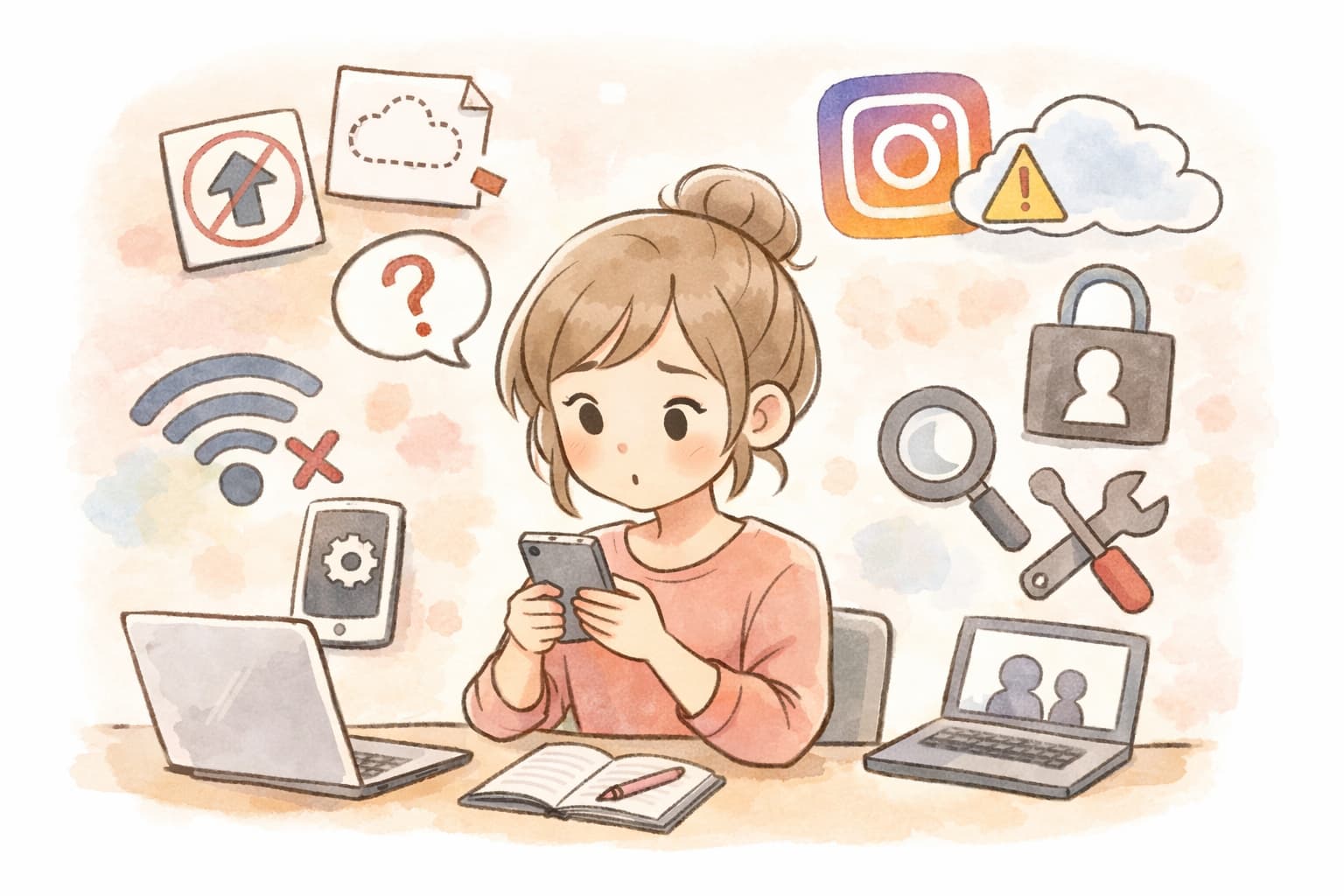
Instagramの「ノート」機能は、気軽に近況を共有できる一方で、「投稿できない」「急に消えた」「どこから見るのか分からない」といったトラブルが起きやすい機能でもあります。
突然使えなくなると、設定ミスなのか不具合なのか判断できず、不安になる方も多いのではないでしょうか。
実は、インスタのノートが投稿できない原因はひとつではありません。
多くの場合は一時的な不具合や環境要因で、順番に確認していけば短時間で解決できるケースがほとんどです。
この導入パートでは、まず「なぜこの問題が起きやすいのか」「この記事で何が分かるのか」「よくある勘違い」について整理していきます。
この問題を検索するユーザーの意図(投稿できない・消える・見方が分からない)
インスタのノートに関するトラブルを検索する人の多くは、「今すぐ何とかしたい」という強い顕在ニーズを持っています。
たとえば、投稿しようとしてもボタンが反応しない、入力したノートが消えてしまった、そもそもノートの表示場所が分からないといった状況です。
一方で、その背景には「自分のアカウントが制限されているのではないか」「不具合でデータが消えたのではないか」といった潜在的な不安も含まれています。
この記事では、こうした不安を前提に、原因を冷静に切り分けられるような情報提供を目的としています。
この記事で分かること
この記事では、インスタのノートが投稿できない時に確認すべきポイントを、優先度の高い順に整理しています。
まずは5分程度で確認できる基本チェックから始め、それでも解決しない場合に30分ほどで原因を絞り込める流れになっています。
アプリや通信環境の問題なのか、設定やアカウント制限なのか、それともInstagram側の障害なのかを段階的に判断できるため、やみくもに操作を繰り返す必要はありません。
読み進めることで、「今すぐ試すべきこと」と「待つべきケース」が自然と分かる構成になっています。
よくある誤解(障害・一時不具合とアカウント制限は別)
インスタのノートが使えなくなると、「アカウントが凍結されたのでは」「違反した覚えはないのに制限されたのでは」と考えてしまう人も少なくありません。
しかし、実際には一時的な不具合やサーバー側の問題であることも多く、アカウント制限とは無関係なケースが大半です。
また、アプリのアップデート直後や仕様変更のタイミングでは、一時的に表示や動作が不安定になることもあります。
こうしたケースでは、何度も投稿を試したり、再インストールを繰り返すよりも、正しい切り分けと判断が重要です。
この記事では、その見極め方も含めて詳しく解説していきます。
結論|インスタのノートが投稿できない原因は大きく3つ
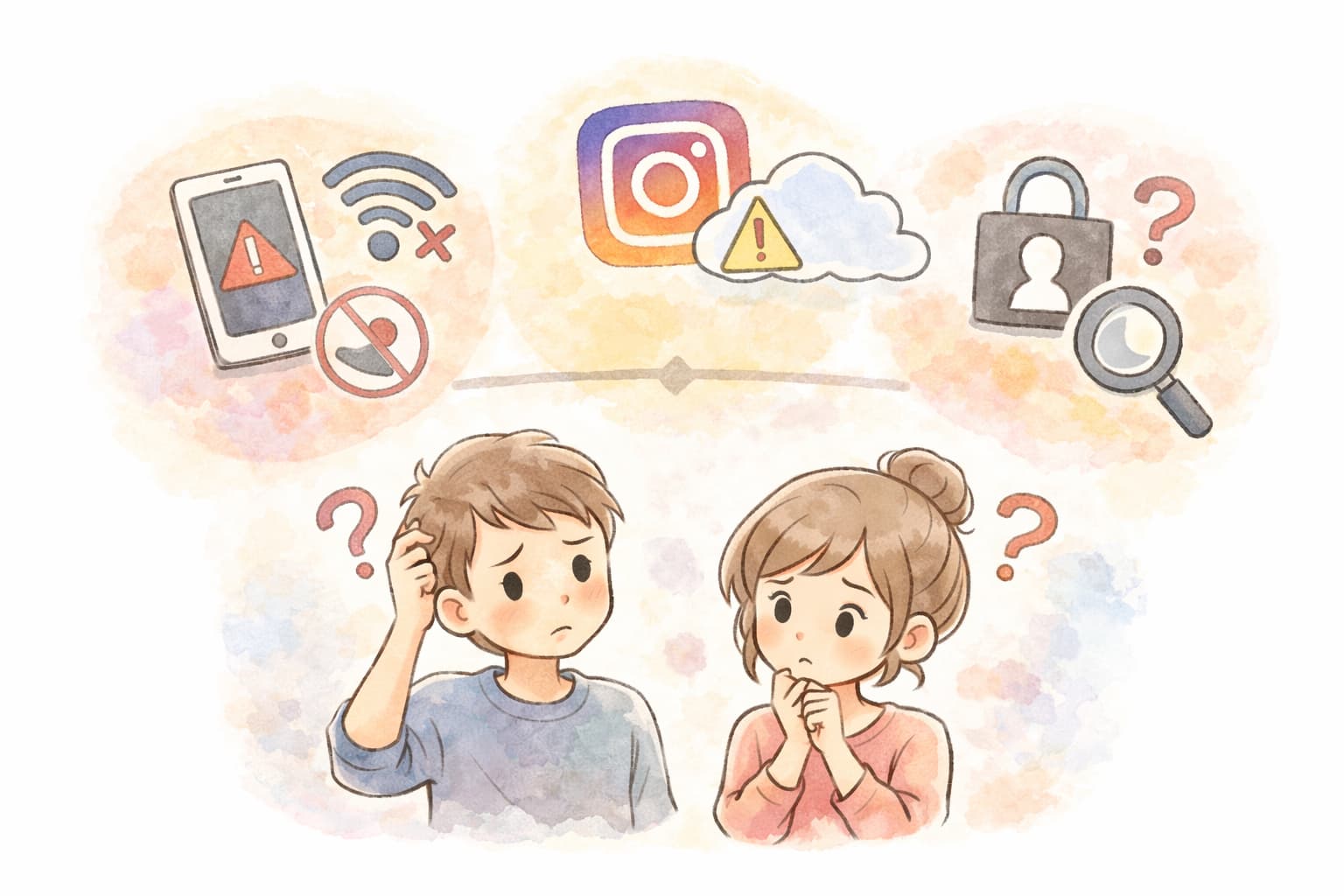
Instagramのノートが投稿できない場合、原因は複雑そうに見えても、大きく分けると3つのパターンに整理できます。
多くのケースでは深刻なトラブルではなく、順番に確認すれば短時間で解決できることがほとんどです。
まずは全体像を把握し、自分の状況がどれに当てはまりそうかを考えながら読み進めてみてください。
アプリ・端末・通信の一時不具合
最も多い原因が、アプリやスマートフォン、通信環境による一時的な不具合です。
アプリを長時間起動したままにしていたり、バックグラウンドで複数のアプリが動いていたりすると、ノート投稿時に正常に動作しないことがあります。
また、通信が不安定な状態では、投稿処理が途中で止まったり、エラー表示が出ずに反応しなくなるケースもあります。
このタイプの不具合は、再起動や通信切り替えなどの簡単な操作で改善することが多いため、まず最初に疑うべきポイントです。
アカウント・設定・公開範囲の問題(制限含む)
次に考えられるのが、アカウント設定や公開範囲に関する問題です。
ノートはすべてのアカウント・条件で同じように使える機能ではなく、年齢設定や地域、公開範囲の選択によって利用できない場合があります。
また、短時間に操作を繰り返した場合や、システム上の判断で一時的に機能が制限されていることもあります。
この場合、アプリ自体は正常でも、特定のアカウントだけで投稿できないという状態になります。
設定の見直しや時間を置くことで解消するケースも少なくありません。
Instagram側の障害・仕様変更(待機が正解のケース)
三つ目は、Instagram側のサーバー障害や仕様変更による影響です。
アプリや端末に問題がなく、他のユーザーからも同様の報告が出ている場合は、この可能性が高くなります。
このケースでは、ユーザー側でできる対処は限られており、無理に操作を繰り返すよりも、復旧を待つ判断が重要になります。
特にアップデート直後や新機能の展開時には、一時的にノート機能が不安定になることがあります。
優先チェックリスト:まず試すべき基本手順(5分で確認)
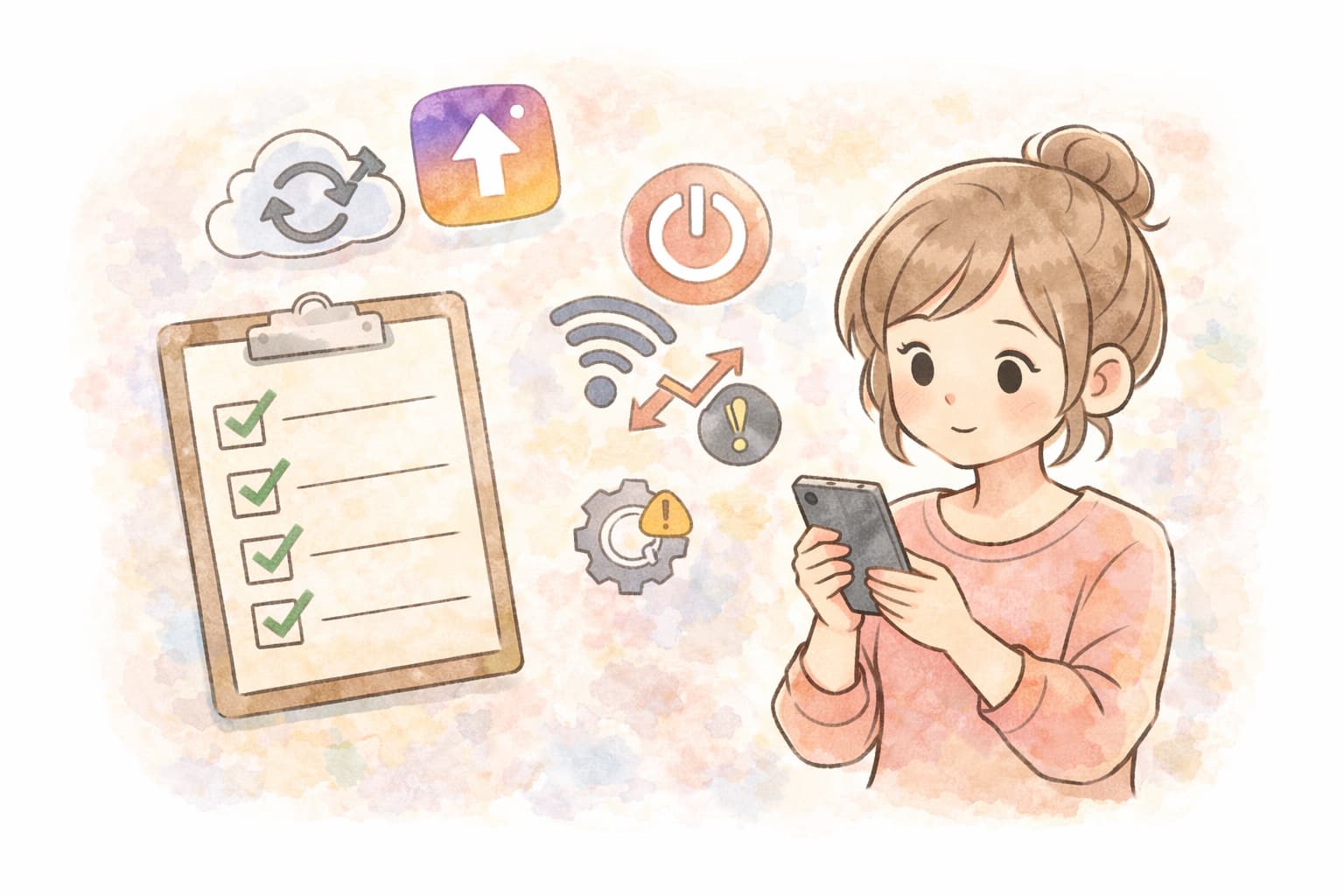
原因が分からないまま操作を繰り返すと、かえって状況が悪化することもあります。
ここでは、5分程度で確認できる基本チェックを優先順にまとめました。
多くの人は、この段階で問題が解消しています。
アプリと端末の再起動を試す(終了→起動で直るケース)
まず試したいのが、Instagramアプリとスマートフォン本体の再起動です。
アプリを完全に終了させ、端末自体も一度電源を切ってから起動し直すことで、一時的な動作不良が解消されることがあります。
特に、長時間スマホを使い続けている場合や、他のアプリで不具合が起きている場合は効果的です。
操作が簡単でリスクもないため、最初に行うべき基本対応と言えます。
ネットワークと通信環境の確認(Wi-Fi/モバイル切り替え)
次に確認したいのが通信環境です。
Wi-Fiを使っている場合は一度オフにしてモバイル通信に切り替える、逆にモバイル通信が不安定な場合はWi-Fiに接続し直すと改善することがあります。
通信速度が遅かったり、接続が不安定な状態では、ノート投稿が正常に完了しないことがあります。
場所を変えたり、時間を置いて再度試すのも有効です。
アプリの最新版確認とアップデート手順
Instagramアプリが古いバージョンのままだと、新しい機能であるノートが正常に動作しないことがあります。
アプリストアを開き、最新版にアップデートされているかを確認してください。
自動更新をオフにしている場合、気づかないうちに古いバージョンを使い続けているケースもあります。
アップデート後は、一度アプリを再起動してから再度投稿を試すのがおすすめです。
ログイン状態・別アカウントでの切り分け
ログイン状態が不安定な場合や、アカウント情報の同期に問題があると、ノートが投稿できないことがあります。
一度ログアウトし、再ログインすることで改善するケースもあります。
可能であれば、別のアカウントでノート投稿を試してみると、アカウント固有の問題かどうかを切り分けることができます。
別アカウントで問題なく投稿できる場合は、端末やアプリではなく、元のアカウント側に原因がある可能性が高くなります。
公開設定・年齢・地域などの制限を簡易チェック
最後に、公開設定やアカウント情報を簡単に確認しましょう。
ノートは公開範囲の設定によって表示・投稿が制限される場合があります。
また、年齢設定や地域によって機能が段階的に提供されているケースもあります。
設定を確認しても明らかな問題が見つからない場合は、次の章で解説する症状別の原因や、Instagram側の障害を疑う段階に進むとよいでしょう。
症状別の原因と具体的対処法(ノートが消える/投稿できないなど)
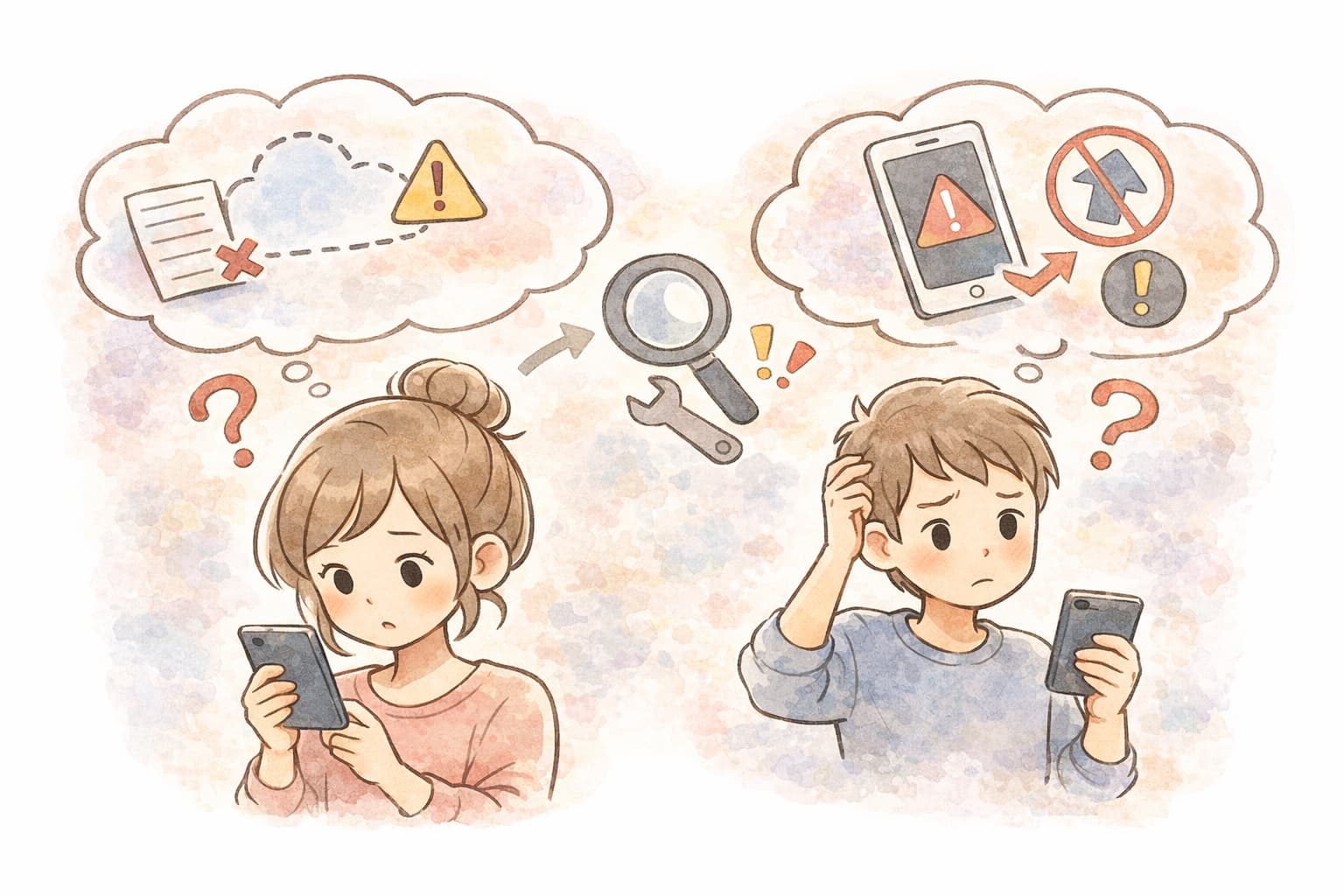
Instagramのノート機能は仕様変更やアップデートの影響を受けやすく、症状によって原因と対処法が大きく異なります。
「とにかく使えない」と感じていても、実際には特定の条件でのみ起きているケースが多いため、症状ごとに切り分けて考えることが重要です。
ここでは、よくあるトラブルを代表的なパターン別に解説します。
ノートが勝手に消える・消えた(バグ/削除/公開範囲)
ノートが投稿後に勝手に消えたように見える場合、必ずしもデータが完全に削除されたとは限りません。
よくある原因のひとつが、一時的な表示バグや同期遅延です。
アプリを再起動したり、時間を置いて再度確認すると、再表示されるケースがあります。
また、ノートは公開範囲の影響を強く受ける機能のため、設定変更によって表示対象外になっている可能性もあります。
さらに、一定時間が経過すると自動的に表示されなくなる仕様もあるため、「消えた」と感じる原因が仕様によるものかどうかを確認することが大切です。
ノートが消せない/削除できない(同期・不具合・表示遅延)
ノートを削除しようとしても操作できない場合、アプリとサーバー間の同期がうまくいっていないことがあります。
この場合、削除操作をしても画面上に反映されず、何度も同じ操作を繰り返してしまいがちです。
一度アプリを終了して再起動し、通信環境を整えたうえで再度操作すると、削除が反映されることがあります。
また、表示上は残っていても、実際にはすでに削除済みで、キャッシュの影響で見えているだけというケースもあります。
慌てて連続操作をせず、少し時間を置いて確認するのが有効です。
投稿ボタンが反応しない・エラーになる(文字数・入力内容・表示)
投稿ボタンが押せない、もしくは反応しない場合は、入力内容に原因があることも少なくありません。
ノートには文字数や使用できる記号、絵文字などに制限があり、条件を超えると投稿処理が進まないことがあります。
また、特殊文字やコピー&ペーストした文章が原因で、内部的にエラーが起きるケースもあります。
一度テキストを削除し、短い文章で再入力して試すことで改善する場合があります。
エラーメッセージが表示されない場合でも、入力内容を見直すことは重要な確認ポイントです。
音楽・動画・メディアが原因で投稿できない(形式・権利・容量)
ノートに音楽や動画などのメディア要素を追加した場合、投稿できなくなるケースがあります。
原因としては、対応していないファイル形式、容量オーバー、または権利上の制限が考えられます。
特に音楽に関しては、地域やアカウント条件によって利用できる範囲が異なることがあり、選択した時点では問題なく見えても、投稿時にエラーになることがあります。
一度メディアを外し、テキストのみで投稿できるかを確認すると、原因の切り分けがしやすくなります。
更新できない・ノートの見方が分からない(UI変更・表示場所)
「更新できない」「ノートがどこにあるのか分からない」という場合、アプリのUI変更が影響している可能性があります。
アップデートによって表示場所や操作手順が変わることがあり、以前と同じ場所にノートが表示されないケースがあります。
また、すべての画面にノートが常に表示されるわけではないため、特定のタブやDM画面を確認する必要があります。
機能自体が使えなくなったと判断する前に、表示場所や最新の仕様を一度確認することが大切です。
アプリ操作・設定で解決するケース(手順・画面操作)
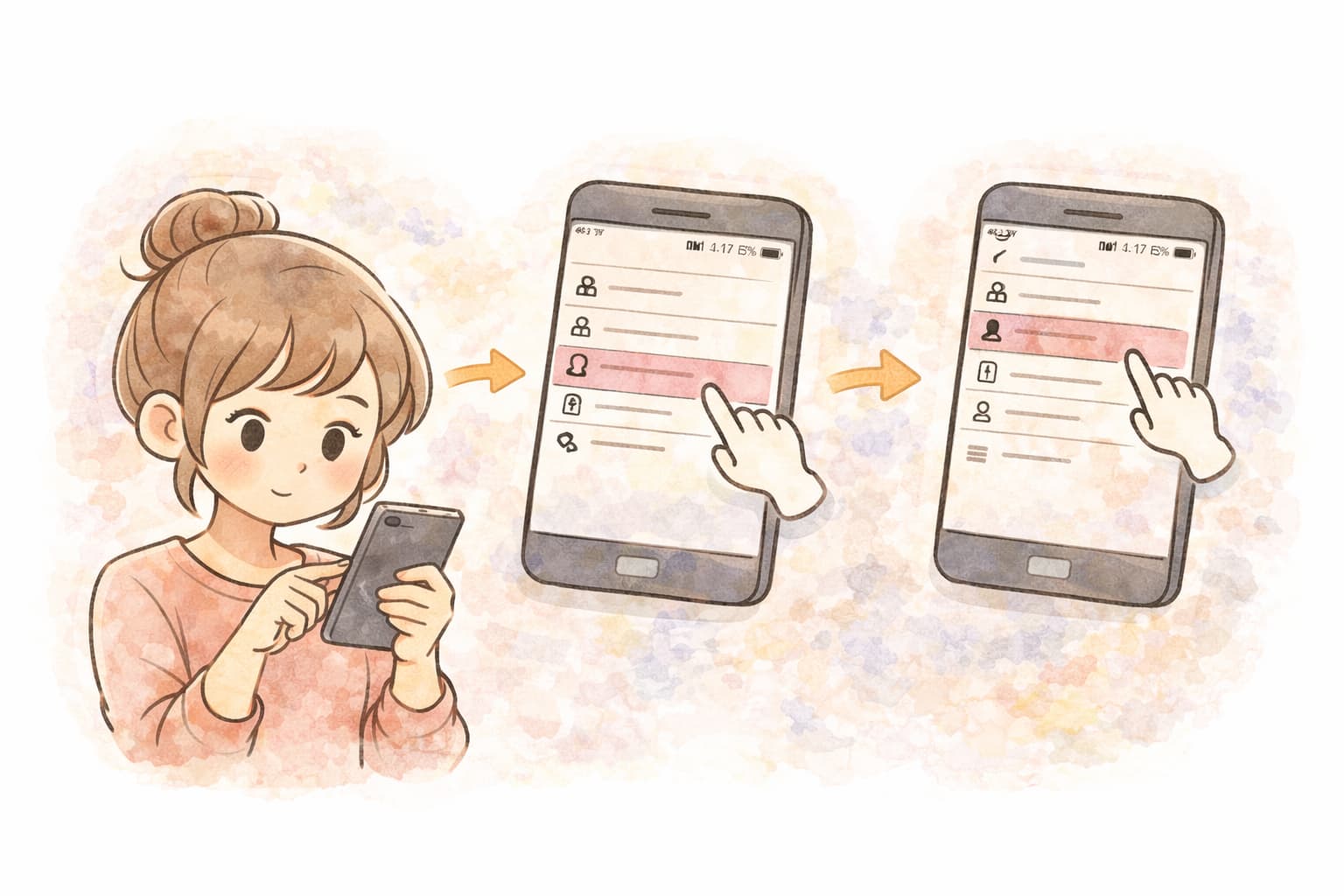
Instagramのノートが投稿できない場合、原因がアプリの操作手順や設定にあるケースも少なくありません。
端末や通信に問題がなくても、操作の流れや権限設定が正しくないことで、投稿が完了しないことがあります。
この章では、アプリ内の基本手順から、キャッシュ処理、再インストール前の注意点まで、設定面で見直すべきポイントを解説します。
インスタアプリ内でのノート投稿手順(公開範囲まで)
ノート投稿がうまくいかない場合、まずは最新の投稿手順で操作できているかを確認することが重要です。
ノートは通常の投稿やストーリーとは手順が異なり、入力画面や公開範囲の選択を誤ると、投稿が完了しないことがあります。
特に注意したいのが公開範囲です。
ノートはフォロワーや特定の相手に向けて表示されるため、範囲を正しく選択していないと「投稿できたはずなのに見えない」と感じる原因になります。
入力から公開までの流れを一度ゆっくり確認し、途中で戻ったり画面を切り替えたりしていないかを見直してみましょう。
キャッシュクリア/データ消去の安全なやり方(iOS/Android)
アプリの動作が不安定な場合、キャッシュの蓄積や一時データの破損が影響していることがあります。
キャッシュをクリアすることで、表示不具合や投稿エラーが解消されるケースもあります。
Androidでは、アプリ設定からキャッシュのみを削除できるため、まずはこの方法を試すのがおすすめです。
一方、iOSでは明確なキャッシュ削除機能がないため、アプリの再起動や、必要に応じて再インストールが対処法になります。
どちらの場合も、データ消去とキャッシュ削除を混同しないよう注意が必要です。
再インストール前にやるべきバックアップと確認事項
再インストールは有効な対処法ですが、実行する前に確認すべき点があります。
ログイン情報や連携アカウントを把握していないと、再ログインできずに困る可能性があります。
また、DMや下書きデータが一時的に見られなくなることもあるため、重要な内容は事前に確認しておくと安心です。
再インストールは「最後の手段」として位置づけ、他の基本チェックをすべて試したあとに行うのが安全な進め方です。
アプリ権限や通知設定のチェック(ストレージ・マイク等)
アプリに必要な権限が許可されていない場合、ノート投稿が正常に動作しないことがあります。
特に、ストレージへのアクセス権限や、音楽・音声を扱う際のマイク権限は、投稿機能に影響することがあります。
また、通知設定がオフになっていると、エラーや制限に関する案内に気づかないケースもあります。
端末の設定画面からInstagramの権限と通知状況を確認し、必要な項目が無効になっていないかを一度チェックしてみましょう。
サーバー障害・バグ・公式障害情報の確認と待機判断
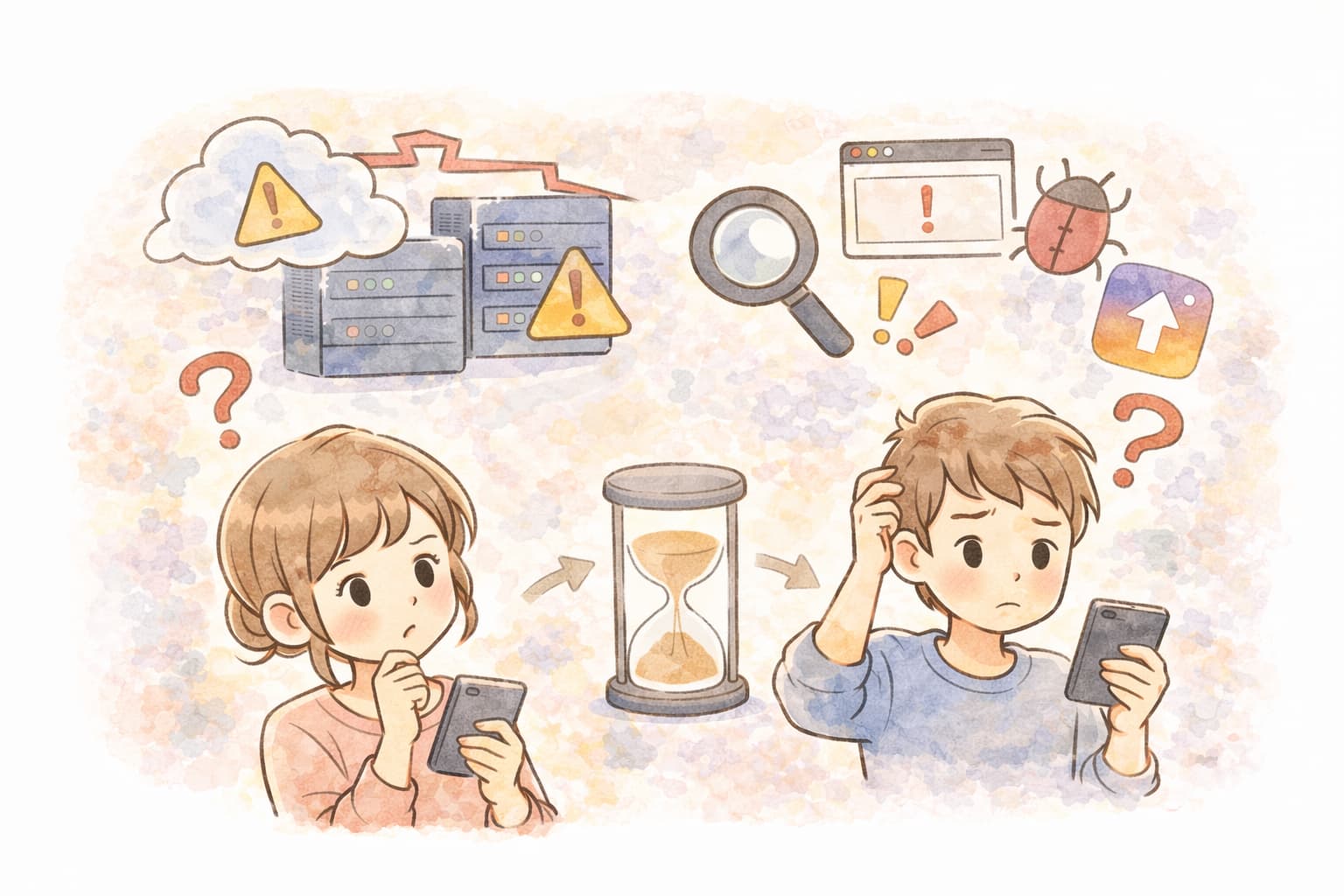
Instagramのノートが投稿できない原因が、自分の端末や設定ではなく「サービス側」にある場合、正しい情報確認と待機判断が非常に重要になります。
ここを誤ると、何度も同じ操作を繰り返して時間を無駄にしたり、アカウントに不要な負荷をかけてしまうことがあります。
まずは障害の有無を冷静に確認することが、最短解決への近道です。
Instagramの障害情報の確認方法(公式・SNS・DownDetector等)
最初に確認したいのが、Instagram側で障害や不具合が発生していないかどうかです。
公式のアナウンスは必ずしも即時に出るとは限らないため、複数の情報源を組み合わせて確認するのが現実的です。
具体的には、公式SNSアカウントやヘルプセンターの更新情報に加え、DownDetectorなどの障害報告サイトをチェックすると、現在どの程度の不具合報告が出ているかを把握できます。
短時間で報告が急増している場合は、個人環境ではなく全体的な障害である可能性が高くなります。
同様の報告(不具合)を探す方法(検索・コミュニティ)
公式情報が出ていない場合でも、他のユーザーの報告を探すことで状況を判断できます。
検索エンジンやSNSで「ノート 投稿できない」「ノート 消えた」などのキーワードを調べると、同時期に同じ症状を訴えている投稿が見つかることがあります。
また、コメント欄やコミュニティでは「自分も同じ」「数時間後に直った」といった実体験が共有されることも多く、待機すべきかどうかの参考になります。
自分だけに起きている問題かどうかを切り分ける材料として活用しましょう。
一時的障害と恒久的不具合の見分け方(待つ/進める基準)
判断のポイントは「時間」と「範囲」です。
短時間で多くのユーザーに同時発生している場合は、一時的な障害である可能性が高く、基本的には待つのが正解です。
数時間から半日程度で自然に解消するケースも少なくありません。
一方で、数日経っても改善せず、他のユーザーからの報告も少ない場合は、アカウント設定や端末固有の問題を疑う必要があります。
この場合は、前章で紹介した操作・設定の見直しや、公式サポートへの報告を検討する段階に進むとよいでしょう。
障害発生時にやってはいけない操作(連投・過剰な再インストール)
障害が疑われる状況で避けたいのが、短時間での連続投稿や、何度も再インストールを繰り返す行為です。
これらは状況を改善しないばかりか、システム側から不審な動きと判断され、アカウント制限につながる可能性もあります。
特に、投稿エラーが続いている状態で無理に操作を重ねるのは逆効果です。
障害の可能性が高いと判断した場合は、必要最低限の確認に留め、復旧を待つ姿勢が結果的に最も安全で効率的な対応になります。
端末やデータ破損が疑われる場合の深掘りチェック(デバイス依存)
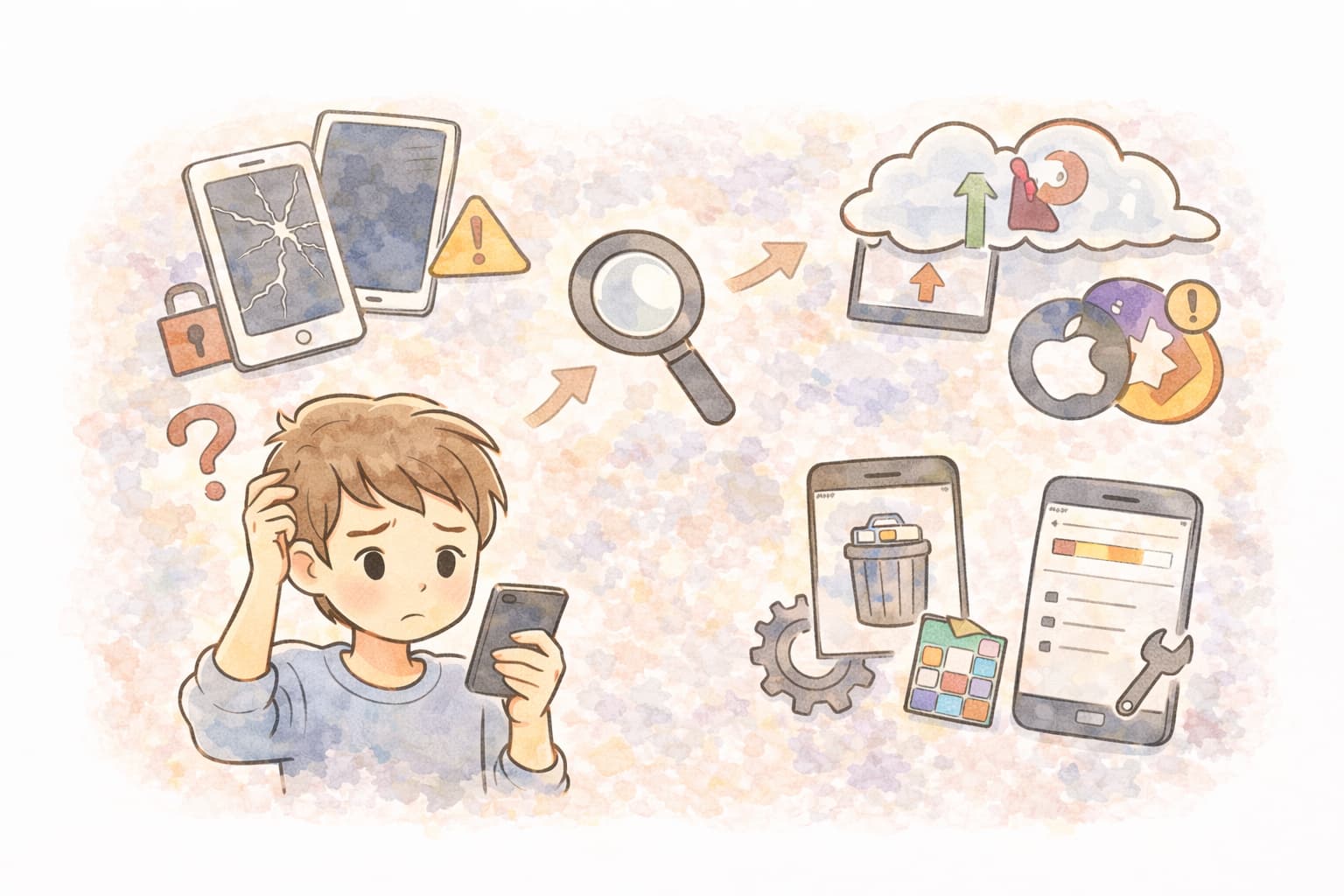
Instagramのノートが投稿できない原因が、アプリ設定やサーバー障害でも説明できない場合、端末やデータそのものに問題がある可能性を考える必要があります。
特に、同じアカウントでも「このスマホだけで不具合が出る」という場合は、デバイス依存のトラブルを疑うのが自然です。
ここでは、その切り分けと対処の考え方を解説します。
別デバイス・PC版で試す(スマホ固有の不具合切り分け)
最も分かりやすい切り分け方法が、別のデバイスで同じ操作を試すことです。
別のスマートフォンやタブレット、あるいはPC版でログインし、ノート投稿が可能かを確認してみましょう。
別デバイスでは問題なく投稿できる場合、アカウント自体ではなく、元のスマホ側に原因がある可能性が高くなります。
この時点で「端末固有の不具合」と判断できれば、アプリやOS、端末設定の見直しに集中できます。
ストレージ不足・アプリデータ破損の確認と改善策
端末のストレージ容量が不足していると、アプリが正常に動作しないことがあります。
特に、写真や動画を多く保存している場合、見た目以上に空き容量が少なくなっているケースがあります。
また、長期間使用しているとアプリ内部のデータが破損し、特定の機能だけが不安定になることもあります。
不要なデータやアプリを整理し、空き容量を確保したうえで、キャッシュのクリアや再起動を行うと改善する場合があります。
OSや端末バージョンの影響(古いOSでの不安定)
OSや端末のバージョンが古い場合、最新のInstagram機能に完全対応していないことがあります。
ノート機能は比較的新しい要素のため、古いOSでは動作が不安定になったり、そもそも正しく表示されないこともあります。
アップデートが長期間行われていない端末では、アプリ側が最新でも不具合が起きやすくなります。
OSの更新が可能であれば、まずは最新状態に近づけることが重要です。
キャリア・回線特有の事例(通信制限など)と対処
通信キャリアや回線の特性によって、特定の操作だけがうまくいかないケースもあります。
通信制限がかかっている状態や、回線が混雑する時間帯では、ノート投稿が途中で失敗することがあります。
このような場合は、Wi-Fiとモバイル通信を切り替えたり、時間帯を変えて試すことで改善することがあります。
また、VPNや通信制御系のアプリを使用している場合、それが原因になることもあるため、一時的にオフにして確認するのも有効です。
投稿できない時の代替ワークアラウンド(すぐ使える回避策)
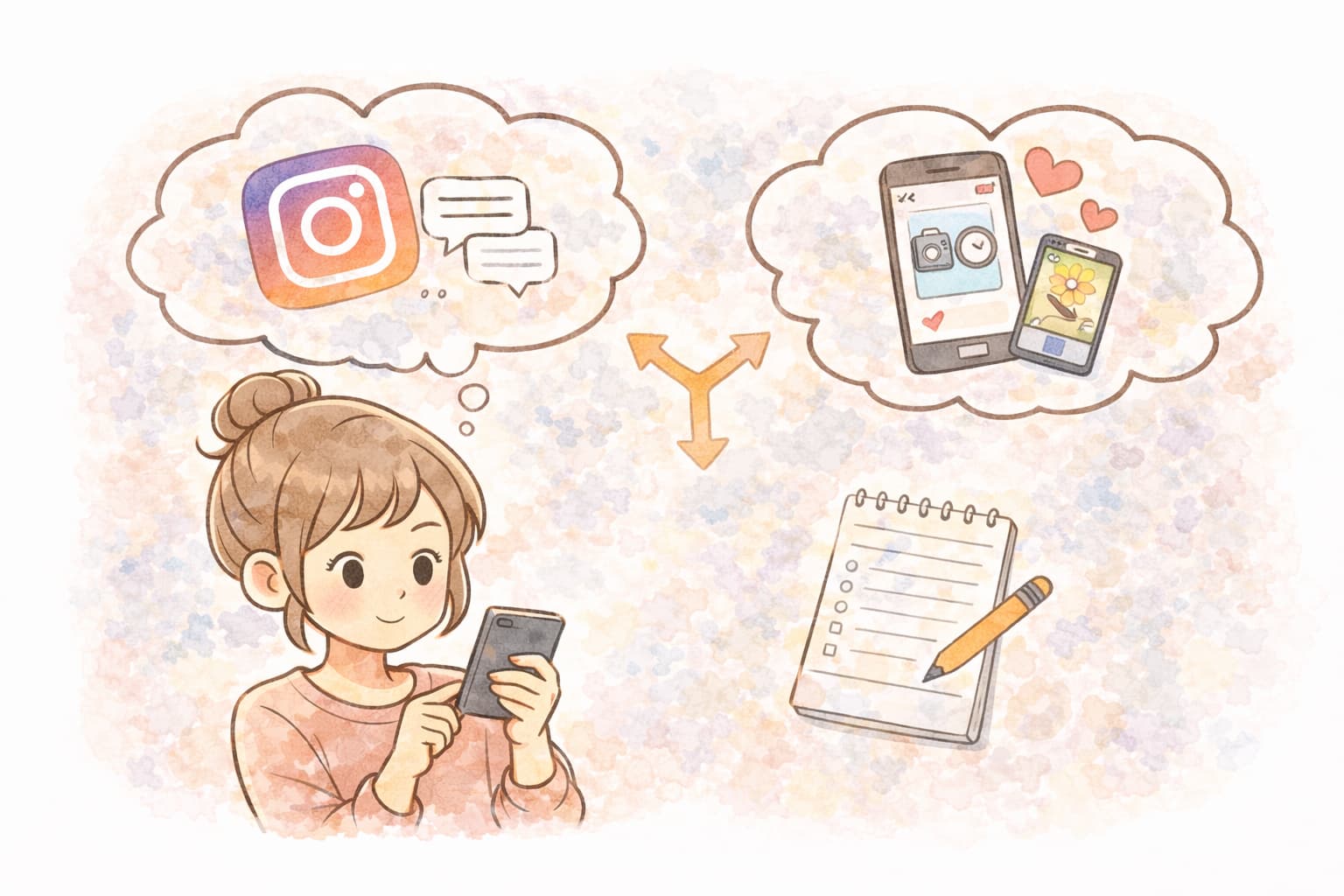
Instagramのノートがどうしても投稿できない場合でも、内容そのものを共有する手段が完全になくなるわけではありません。
特に、サーバー障害や仕様変更が疑われる状況では、無理にノート機能にこだわらず、代替手段を使うことで目的を果たせるケースが多くあります。
ここでは、すぐ実行できる現実的な回避策を紹介します。
DM・ストーリー・フィードでノート内容を共有する
ノートが使えない場合、最も手軽な代替手段がDMやストーリー、フィード投稿です。
ノートで伝えたかった内容が短文であれば、DMで直接相手に送ることで、同じ目的を果たせます。
また、複数人に向けて発信したい場合は、ストーリーやフィード投稿を使うことで、閲覧範囲を柔軟に調整できます。
一時的な代替として割り切ることで、発信のタイミングを逃さずに済みます。
テキストのみで投稿する(音楽・動画を外す)
ノート投稿時にエラーが出る場合、音楽や動画などのメディア要素が原因になっていることがあります。
このような場合は、装飾をすべて外し、テキストのみで投稿を試してみるのが有効です。
テキストだけであれば、処理が軽くなり、投稿が通るケースも少なくありません。
どうしても内容を伝えたい場合は、まずテキストのみで投稿し、後から別の機能で補足するという使い分けも現実的な方法です。
時間をずらす・別アカウント/別端末で投稿する
一時的な不具合が原因の場合、時間を少し置くだけで投稿できるようになることもあります。
数十分から数時間待ってから再度試すことで、自然に解消するケースも珍しくありません。
また、複数のアカウントや端末を使える環境であれば、別アカウントや別端末からの投稿を試すことで、端末依存かアカウント依存かを切り分けつつ、発信自体は継続できます。
一時的な公開設定変更・相手に確認してもらう方法
ノートが「投稿できていない」のではなく、「見えていない」だけというケースもあります。
公開範囲を一時的に変更してみたり、信頼できる相手に「今ノート見えているか」を確認してもらうことで、表示の問題かどうかを判断できます。
相手側では正常に見えている場合、自分の表示環境だけに問題がある可能性が高くなります。
このように第三者の確認を使うことで、無駄な操作を減らし、次の対応を冷静に判断しやすくなります。
公式サポートへ報告する時の必要情報と実行手順(テンプレ付)
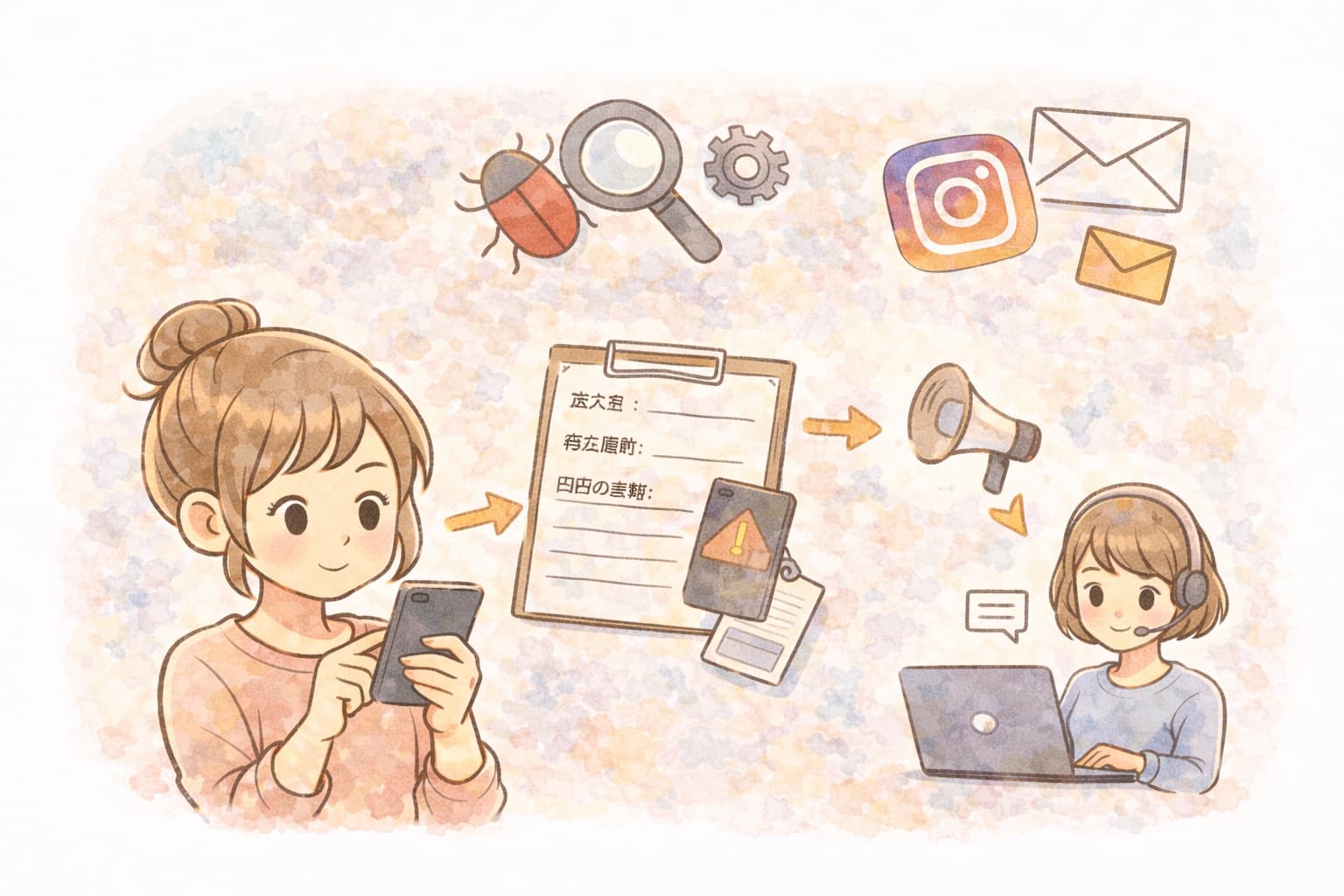
インスタのノートがどうしても投稿できず、端末・設定・障害の可能性を一通り確認しても解決しない場合は、公式サポートへ不具合を報告する段階に進みます。
報告内容が整理されているほど、状況を正しく伝えやすくなり、無駄なやり取りを減らすことができます。
この章では、報告前の準備から実際の手順、報告後の対応までを順を追って解説します。
報告前に集めるべき情報(時刻・端末・通信・再現手順・スクショ)
報告前に、まず不具合の状況を客観的に整理しておくことが重要です。
特に「いつ」「どの環境で」「何をしたら起きたか」が分かる情報は、原因特定に役立ちます。
具体的には、不具合が発生した日時、使用している端末の種類やOSバージョン、通信環境(Wi-Fiかモバイルか)を把握しておきましょう。
また、同じ操作をすると再現するかどうか、エラーメッセージの有無も重要な情報です。
可能であれば、投稿画面やエラー状態のスクリーンショットを用意しておくと、説明が格段に分かりやすくなります。
Instagram内の報告方法(不具合を報告)
不具合の報告は、アプリ内の設定メニューから行います。
ヘルプ関連の項目にある「不具合を報告」や「問題を報告」といった選択肢を利用すると、現在の画面情報を添えて送信できます。
報告時は、感情的な表現よりも、事実を簡潔に伝えることがポイントです。
どの操作で問題が起きたのか、ノート投稿がどの段階で止まるのかを具体的に記載することで、内容が伝わりやすくなります。
報告テンプレ例(コピペで使える書き方)
以下は、不具合報告時に使いやすい文章例です。
状況に合わせて調整して利用してください。
「ノートを投稿しようとすると、投稿ボタンを押しても反応せず、完了しません。
発生日時:〇月〇日〇時頃
端末:〇〇(OSバージョン)
通信環境:Wi-Fi/モバイル通信
同様の操作を繰り返しても再現します。
アプリの再起動・再ログイン・通信切り替えは試しましたが改善しませんでした。」
このように、すでに試した対処を書いておくことで、同じ案内を繰り返される可能性を減らせます。
報告後にやるべき確認と事後対応
報告後は、すぐに個別の返信が来るとは限りません。
多くの場合、修正や改善はアプリ全体のアップデートとして反映されます。
そのため、定期的にアプリの更新情報を確認し、改善が入っていないかをチェックしましょう。
また、報告後も同じ操作を繰り返すのではなく、時間を置いて様子を見ることが大切です。
もし改善が見られた場合は、同じ不具合が再発しないかを軽く確認し、再発するようであれば追加で情報を整理して再度報告すると、状況が伝わりやすくなります。
結論とまとめ:優先チェックでの解決フローと今後の予防策
Instagramのノートが投稿できない問題は、突然起きるため不安になりやすいものですが、多くの場合は段階的に確認することで原因を特定できます。
重要なのは、やみくもに操作を繰り返すのではなく、優先順位を決めて切り分けることです。
まず最初に確認すべきなのは、アプリや端末、通信環境といった一時的な不具合です。
再起動や通信切り替え、アプリのアップデート確認だけで解決するケースは非常に多く、ここで直れば深追いする必要はありません。
次に、アカウント設定や公開範囲、年齢・地域制限などを確認し、自分のアカウントだけに起きている問題かどうかを切り分けます。
それでも改善しない場合は、Instagram側の障害や仕様変更を疑う段階に進みます。
同時期に同様の報告が多い場合は、無理に対処しようとせず、待機する判断が最も安全です。
ここで過剰な再インストールや連続投稿を避けることが、アカウントを守るうえでも重要になります。
端末依存の可能性が高い場合は、別デバイスやPC版での確認、ストレージやOSバージョンの見直しが有効です。
それでも解決しない場合は、必要な情報を整理したうえで公式サポートへ報告することで、改善につながる可能性が高まります。
再発を防ぐためには、アプリやOSを常に最新に保つこと、定期的にキャッシュやストレージ状況を確認することが大切です。
また、大きなアップデート直後は不具合が起きやすいため、ノートが使えない場合でも慌てず、他の機能で代替しながら様子を見る姿勢が役立ちます。
ノートが投稿できないトラブルは珍しいものではありませんが、正しい順序で確認すれば、多くは解決または納得できる状態に落ち着きます。
本記事のチェックフローを参考に、状況に応じて冷静に対処してみてください。