結論まとめ|インスタ落書きDMでできること・できないこと
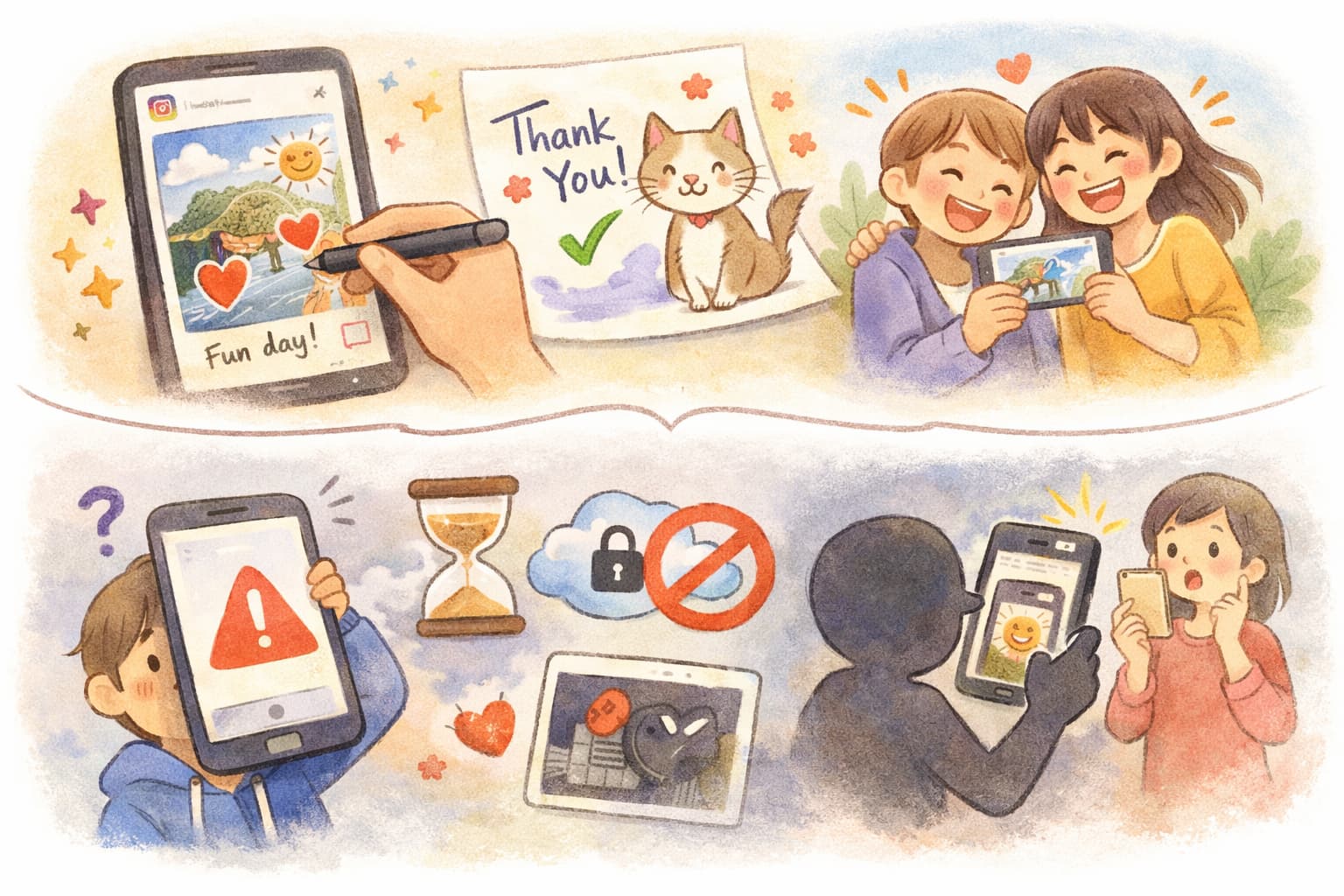
インスタグラムの落書きDMは、通常のテキストメッセージに加えて、手書きの線や簡単な装飾を使って気持ちやニュアンスを伝えられる便利な機能です。
一方で、すべての環境で必ず使えるわけではなく、アプリの状態やアカウント条件によっては表示されないこともあります。
このセクションでは、まず「落書きDMで何ができて、何ができないのか」を整理し、そのうえで使えないときに確認すべき基本ポイントをまとめます。
細かい操作手順に入る前に全体像を把握しておくことで、無駄なトラブルや混乱を避けやすくなります。
落書きDMは誰でも使える?対応条件を先に確認
落書きDMは、インスタグラムのDM機能を利用できるアカウントであれば、基本的には多くの人が使える仕様になっています。
ただし、いくつかの前提条件があり、それを満たしていない場合は機能が表示されないことがあります。
代表的なのが、アプリのバージョンです。
インスタグラムは頻繁にアップデートが行われており、古いバージョンのままでは落書き機能が反映されないケースがあります。
また、端末のOSが極端に古い場合も、対応外となることがあります。
アカウントの種類については、個人アカウント・ビジネスアカウントのどちらでも利用できますが、年齢制限や一部の利用制限がかかっているアカウントでは、DM関連の機能自体が制限される場合があります。
そのため、「誰でも必ず使える機能」と考えるのではなく、「一定の条件を満たしていれば使える機能」と理解しておくことが大切です。
「開けない・使えない」場合にまず確認すべきポイント
落書きDMが開けない、もしくは使えないと感じた場合、いきなり複雑な原因を疑う必要はありません。
多くの場合、基本的な確認だけで解決することが少なくありません。
まず確認したいのは、インスタグラムアプリが最新の状態かどうかです。
アップデートが保留されているだけで、機能が表示されないことはよくあります。
次に、DM画面そのものが正常に開けているかを確認します。
通信環境が不安定な状態では、DM関連の機能が正しく読み込まれないことがあります。
また、一時的な不具合であれば、アプリの再起動や端末の再起動だけで改善するケースもあります。
それでも解決しない場合は、相手側のDM受信設定や、自分のアカウントに何らかの制限がかかっていないかを確認する必要があります。
この段階では「操作が間違っている」と決めつけず、環境や設定の問題を一つずつ切り分けて確認することが、最も効率的な対処法と言えます。
はじめに|この記事でわかること
インスタの落書きDMは、いつものメッセージに手書きのひと工夫を加えられる便利な機能です。
一方で「どこから開くのか分からない」「表示されない」「送れない」など、つまずきやすいポイントもあります。
この記事では、落書きDMの基本からトラブル対処、通知やプライバシー面の注意点までを順序立てて解説します。
操作に慣れていない方でも読み進めやすいように、確認の優先順位を整理しながら進めていきます。
対象読者(初心者・困っている人・ビジネス利用者)
この記事は、インスタのDM機能は使ったことがあるものの、落書きDMは初めてという初心者の方を中心に想定しています。
また、落書きDMを使おうとしても画面に出てこない、開けない、送れないなどで困っている方にも役立つ内容です。
さらに、ビジネスアカウントで顧客や取引先とやり取りする場面で、表現の使い方や通知・誤送信のリスクが気になる方にも向けて、実務的な注意点を補足します。
落書きDMについて多くの人が感じやすい疑問とは
落書きDMで多くの人が気になりやすいのは、まず「そもそもどこにある機能なのか」という点です。
DM画面から落書きモードに切り替える操作が分かりにくかったり、アップデート状況によって表示が変わったりするため、手順を探している方が少なくありません。
次に多いのが「自分の画面に表示されない理由」です。
アプリのバージョン、端末の状態、アカウント設定、相手側の受信設定など、原因が複数あるため、切り分けが必要になります。
加えて「相手にはどう見えるのか」「通知やプレビューは出るのか」「送信後に消せるのか」「保存できるのか」といった、見え方と取り扱いに関する不安もよく挙がります。
この記事では、こうした疑問を一つずつ整理して解消していきます。
記事の読み進め方(最短解決ルート案内)
急いで解決したい場合は、まず「落書きDMができない・送れない原因と対処法」の章から読むのがおすすめです。
表示されない原因の多くは、アプリ更新や端末側の一時的な不具合で解決できるため、先に基本チェックを済ませると回り道を減らせます。
落書きDMが表示される状態になったら、「開き方と基本操作」の章で具体的な手順を確認し、次に「編集・削除・保存」や「通知・プライバシー」の章で不安になりやすい部分を補強するとスムーズです。
最後に「応用編」を読むと、友達とのやり取りだけでなく、ビジネス用途でも無理なく使える表現や運用のコツが整理できます。
インスタの落書き(Draw)DM機能とは?
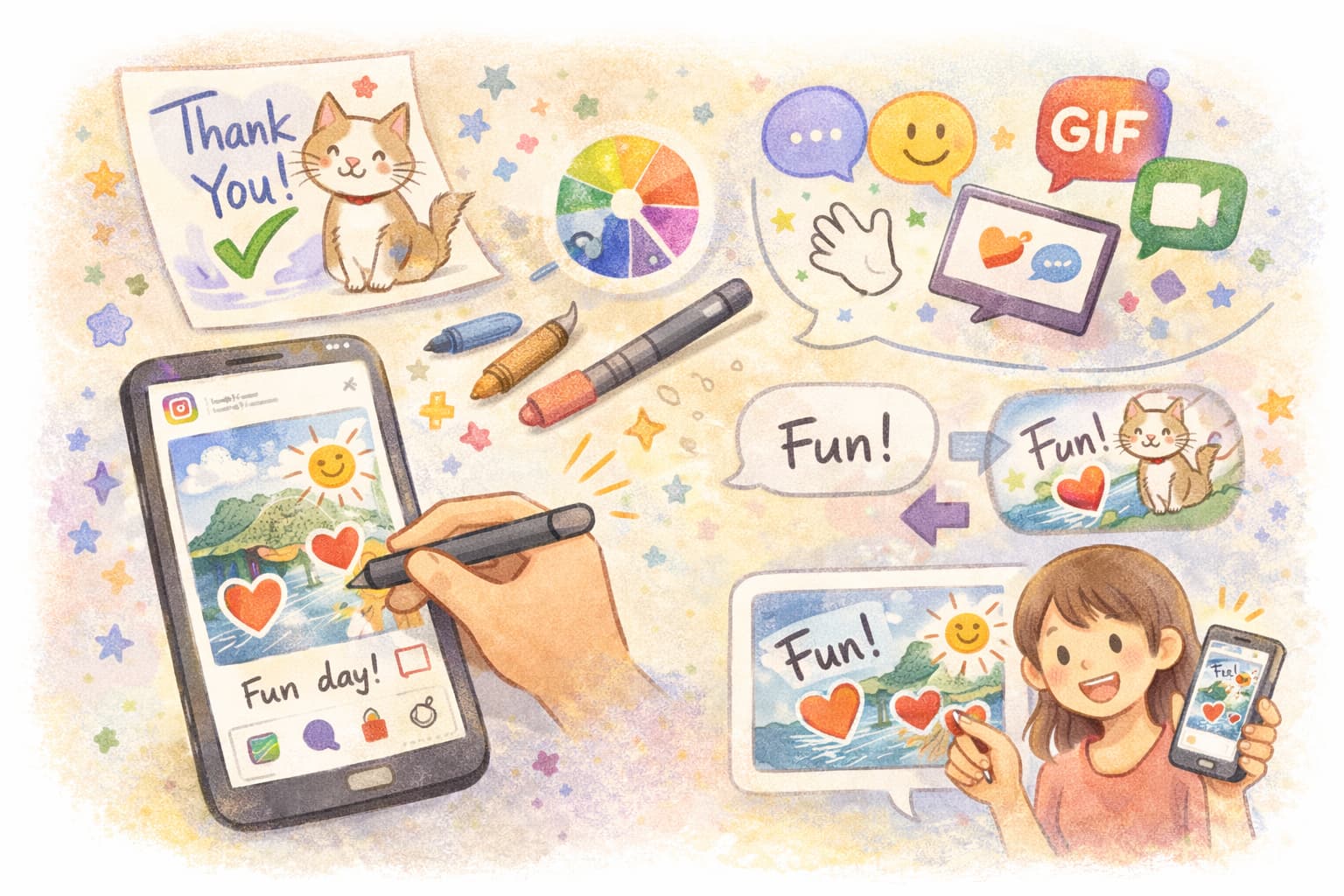
インスタの「落書き(Draw)」は、DM(ダイレクトメッセージ)の画面上で手書きの線や簡単な装飾を描いて、そのまま会話の中に送れる機能です。
文字だけでは伝わりにくいニュアンスを、手書きのひと工夫で補えるのが特徴で、ちょっとしたメモ風のやり取りや、感情表現(強調・囲み・矢印など)にも向いています。
落書きDMの基本概要と特徴
落書きDMは、チャット入力欄の近くにある「+」メニューなどから呼び出し、画面をキャンバスのようにして描画できるタイプの機能として案内されています。
色やペンの種類を選んで線を引けるほか、スタンプなどの配置と組み合わせて見せ方を工夫できる点がポイントです。
会話の流れの中でサッと使えるため、画像編集アプリのような手間が少ないのも利点です。
通常DM・スタンプ・GIFとの違い
通常DMはテキスト中心で、スタンプやGIFは既存の素材を選んで送るのが基本です。
一方、落書きDMは「自分で描く」要素があるため、同じスタンプでも囲んだり矢印を足したりして意味を補強できます。
言葉にしづらい温度感を伝えたいときや、相手に見てほしいポイントを直感的に示したいときに、通常DMよりも意図が伝わりやすくなります。
最新アップデートで変わった仕様(表示・保存・通知)
落書きDMはテスト提供を経て段階的に広く展開される形で案内されており、タイミングによっては「自分のアカウントにはまだ出ていない」「友達の画面にはあるのに自分にはない」という差が起こり得ます。
また、表示位置(メニュー内のどこにあるか)や、スタンプを自由に配置できるなどの見せ方が追加されるなど、DM周りの表現機能が更新される傾向があります。
保存や通知の挙動は機能の種類(通常メッセージ、消える写真/動画など)で扱いが異なるため、落書きDM単体だけで判断せず「どの形式で送っているか」をセットで確認するのが安全です。
インスタ落書きDMができない・送れない原因と対処法【最重要】
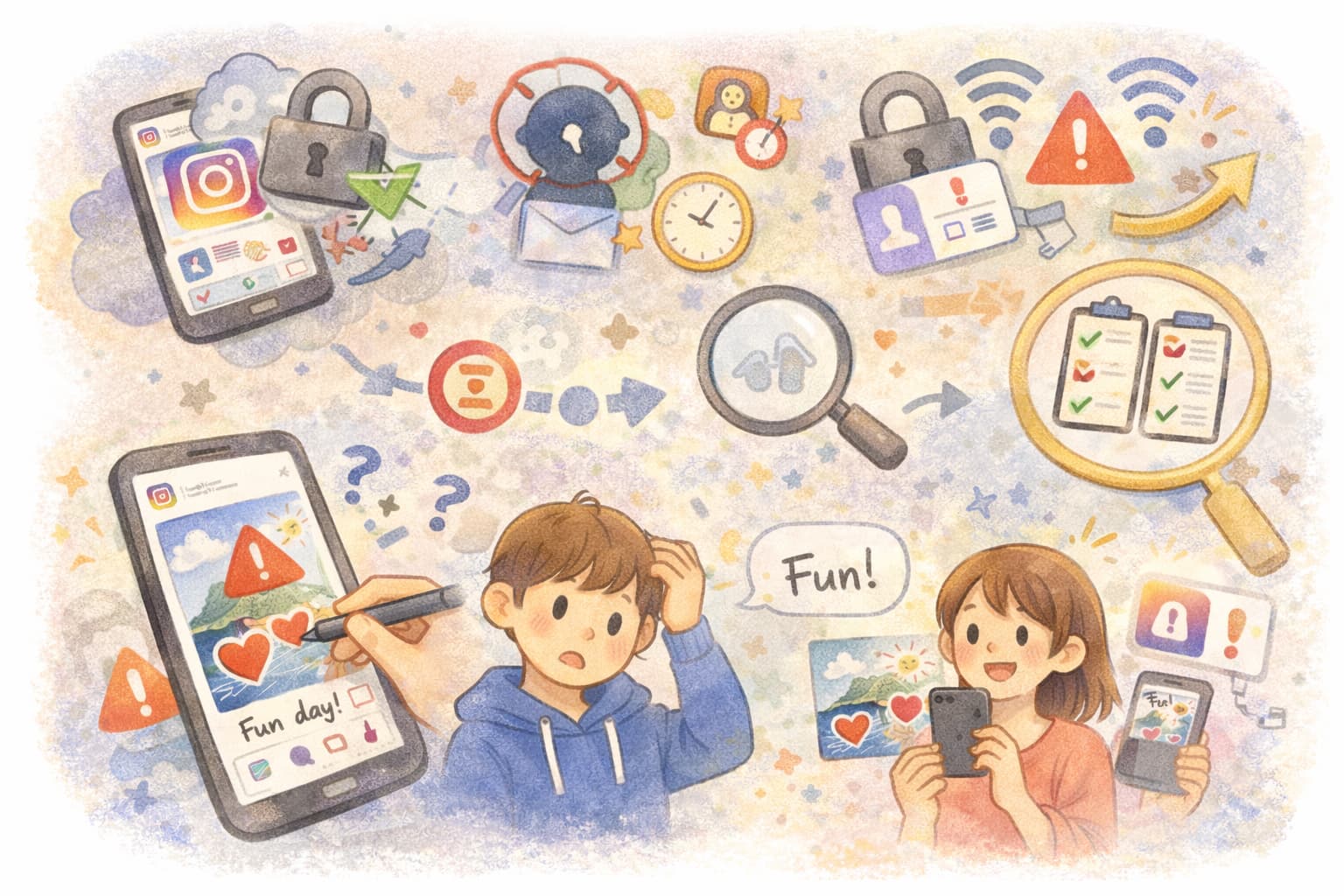
落書きDMが使えないときは、操作ミスよりも「機能がまだ反映されていない」「アプリや端末側の条件で表示されない」など環境要因が多い傾向があります。
ここでは、原因の切り分けを先に行い、短い手順で復旧できる可能性が高い順に確認方法をまとめます。
落書きDMが表示されない主な原因
代表的なのは、アプリのバージョンが古い、機能の段階的提供の対象外(未反映)になっている、端末OSが古く一部機能が出ない、通信状態が不安定でDM周りの機能が読み込まれていない、といったケースです。
また、アカウントに年齢・利用制限・一時的な制限がかかっている場合や、DM機能そのものが制限される設定になっている場合も、関連機能が見えにくくなることがあります。
アプリ・端末・アカウント別チェックリスト
まずアプリ側は「最新版に更新できているか」「再ログインが必要な状態になっていないか」を確認します。
次に端末側は「OSが極端に古くないか」「空き容量不足や省電力設定でアプリが不安定になっていないか」「通信(Wi-Fi/モバイル)が安定しているか」を見ます。
アカウント側は「DMを送れる状態か(制限が出ていないか)」「ビジネス/個人の種別に関係なくDM機能が通常どおり使えているか」を確認し、DM自体が重い・開けない場合は先にそちらの復旧を優先します。
すぐ試せる対処法(アップデート・再起動など)
最短で効くことが多いのは、インスタアプリのアップデート、アプリの完全終了→再起動、端末の再起動です。
次に、通信を切り替える(Wi-Fi⇔モバイル)ことで読み込み不具合が解消することがあります。
それでも改善しない場合は、インスタ側の一時的な不具合や段階的ロールアウトの可能性もあるため、「他のアカウントでは出るか」「時間を置くと表示されるか」という観点で判断すると、無駄な設定変更を減らせます。
相手側の設定が原因の場合の考え方
「自分は送ったつもりなのに相手に届かない」「相手側で表示されない」という場合、相手のDM受信設定(メッセージリクエストの扱い、制限設定など)や、相手が消えるメッセージ系の扱いをオフにしているケースも考えられます。
また、送信後に削除(送信取消)を行った場合、相手がすでに通知やプレビューで内容を見ている可能性はゼロではありません。
相手側要因が疑わしいときは、こちらで設定をいじりすぎず、「別の形式(通常テキストDM)で届くか」を確認して切り分けるのが実務的です。
インスタ落書きDMの開き方と基本操作【図なしでも理解】
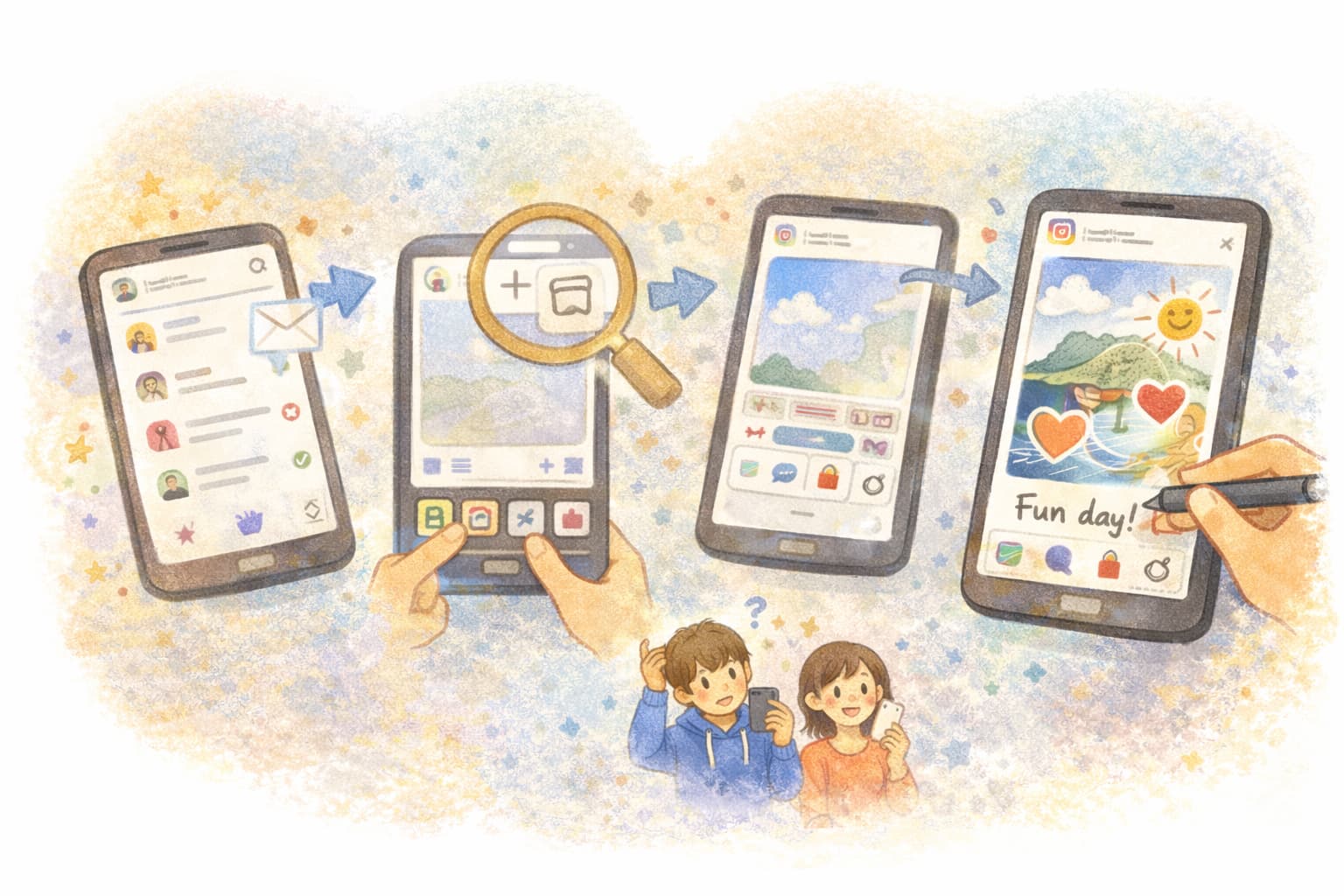
落書きDMは、インスタのDM画面から操作できますが、表示場所や流れが少し分かりにくいため、初めて使うと戸惑いやすい機能です。
ここでは、実際の画面を見なくてもイメージできるように、操作の流れを文章で順番に説明します。
DM画面から落書きモードを開く手順
まずインスタアプリを開き、右上の紙飛行機アイコンなどからDM画面に進みます。
既存のトークを開くか、新しくメッセージを送る相手を選択してください。
メッセージ入力欄の周辺には、写真追加やスタンプなどのアイコンが並んでいます。
その中から、描画や作成に関連するメニューを開くと、落書き(Draw)モードに切り替えられます。
表示位置はアップデートによって変わることがありますが、「新しく作成する」「描く」といった流れを探すと見つけやすくなります。
写真・メッセージに落書きを追加する方法
落書きDMでは、白紙のキャンバスに描くだけでなく、写真や画像を背景として使うこともできます。
写真を選択した状態で描画モードに入ると、画像の上から直接線や文字を書き込めます。
これにより、強調したい部分を囲んだり、矢印を引いたりといった使い方が可能です。
メッセージとして送信されるため、画像編集アプリで保存してから送る必要はなく、そのままDM内で完結します。
ペン・色・テキストの基本的な使い分け
落書きDMでは、複数のペンや色を切り替えながら描くことができます。
細い線は補足説明や下線に、太めの線は強調したい部分に使うと見やすくなります。
色は多用しすぎず、重要なポイントだけを目立たせる程度に抑えると、相手に伝わりやすくなります。
また、手書きだけでなくテキスト入力を組み合わせることで、読みやすさと温度感の両立がしやすくなります。
編集・消し方・削除・保存のやり方

落書きDMは気軽に使える反面、「間違えて描いたときにどう直すか」「送信後に消せるのか」「保存できるのか」といった点が気になる人も多い機能です。
ここでは、送信前と送信後に分けて整理します。
送信前に修正・消去する方法
送信前であれば、描いた線や文字は比較的自由に修正できます。
多くの場合、戻る操作や消しゴムに相当するツールを使って、一部だけ消したり描き直したりできます。
全体をやり直したい場合は、描画をリセットする操作も用意されています。
送信ボタンを押す前であれば、相手に通知が届くことはないため、落ち着いて修正して問題ありません。
送信後に削除できる?相手側の表示仕様
送信後の落書きDMは、通常のDMと同じように削除や送信取消ができる場合があります。
ただし、相手がすでにメッセージを開いていたり、通知やプレビューで内容を確認していた場合、その表示まですべて消せるとは限りません。
削除は「相手の画面から消える可能性がある操作」であって、「完全に見られていないことを保証する操作ではない」と理解しておくのが安全です。
落書きを保存する方法と注意点
落書きDMを自分の端末に保存したい場合は、送信前の状態で保存操作を行うのが基本です。
送信後のメッセージは、相手とのやり取りの中に残る形式になるため、端末に直接保存できない場合があります。
また、保存した画像や落書きは通常の画像データとして扱われるため、第三者への共有や再利用には注意が必要です。
プライベートな内容やビジネス上のやり取りは、保存や取り扱いの範囲を慎重に判断することが大切です。
通知・相手への表示・プライバシーの仕組み
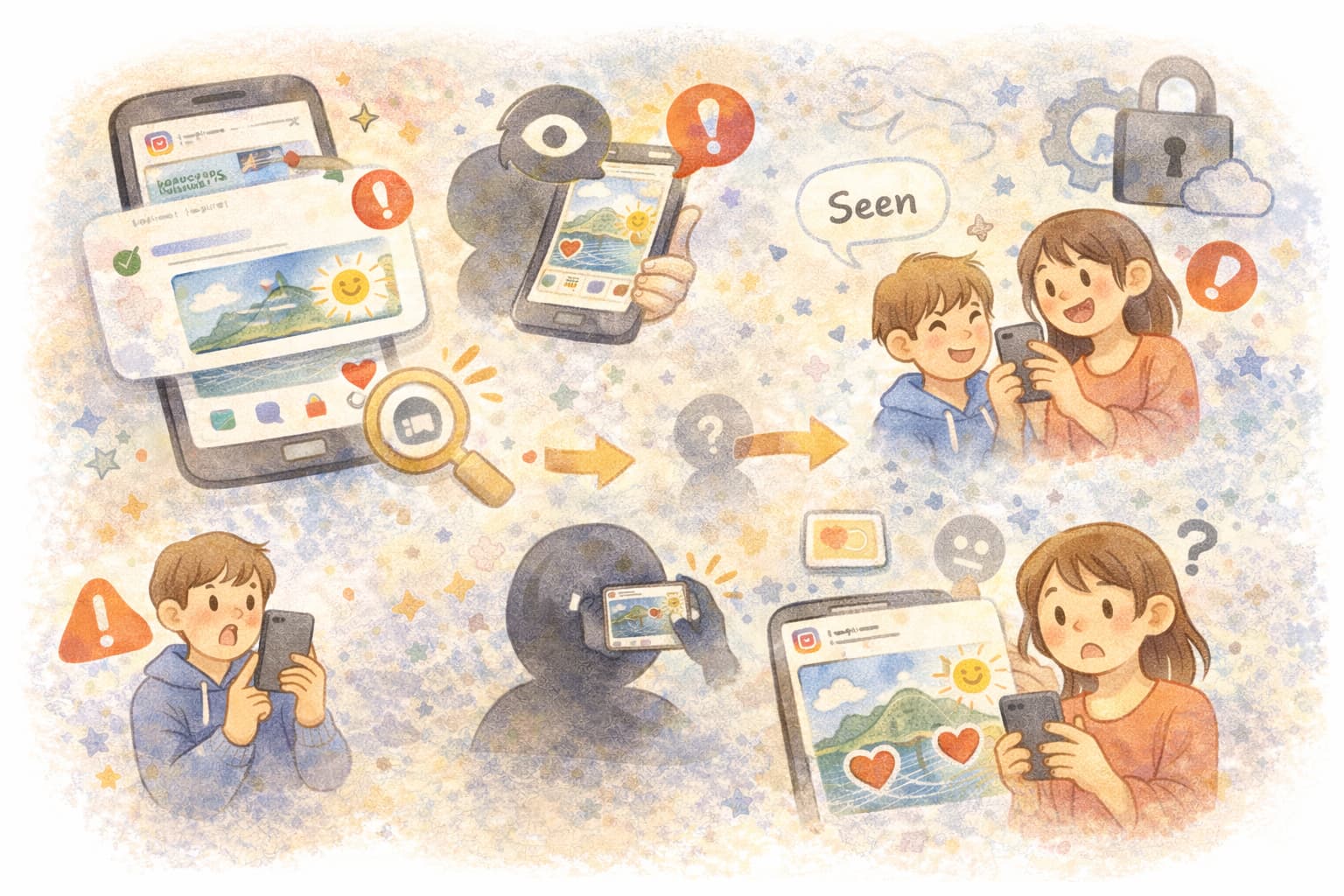
落書きDMは気軽に送れる反面、「相手にどう通知されるのか」「どこまで見えているのか」「誤送信したらどうなるのか」といった不安を感じやすい機能でもあります。
この章では、通知や表示の仕組みを整理し、プライバシー面で気をつけたいポイントを解説します。
落書きDMの通知はどう届く?
落書きDMを送信すると、基本的には通常のDMと同じように相手へ通知が届きます。
通知の文言は、端末や設定によって異なり、「メッセージが届きました」といった簡易的な表示になることもあれば、内容の一部が通知画面に表示される場合もあります。
ただし、落書きの細かい内容まですべて通知に表示されるケースは多くありません。
通知の有無や表示範囲は、相手側の通知設定や端末のロック画面設定に左右される点を理解しておく必要があります。
プレビュー表示・既読・確認の可否
落書きDMは、通常のDMと同様にトーク画面内で表示されますが、プレビューの出方はメッセージ形式によって異なります。
トーク一覧では、テキストのように全文が表示されず、簡易的な表示になることが一般的です。
また、既読の扱いについても通常DMと同じ仕組みが採用されており、相手がトークを開けば既読が付くケースがあります。
ただし、通知やプレビュー段階で相手が内容を確認したかどうかを、送信者側が正確に把握する方法はありません。
「見たかどうか」を完全に判断できる機能はないため、重要な内容を送る際は、落書きDMだけに頼らない配慮が必要です。
誤送信した場合の現実的な対応策
誤って落書きDMを送ってしまった場合、送信後に削除や送信取消ができることがあります。
ただし、相手がすでに通知やトーク画面で内容を見ている可能性は否定できません。
そのため、削除操作だけで安心するのではなく、必要に応じて通常のDMで補足説明やお詫びを送ると、トラブルを避けやすくなります。
特にビジネス利用や関係性が浅い相手の場合は、早めに状況を説明する姿勢が重要です。
使い方応用編|落書きDMを上手に使うコツ
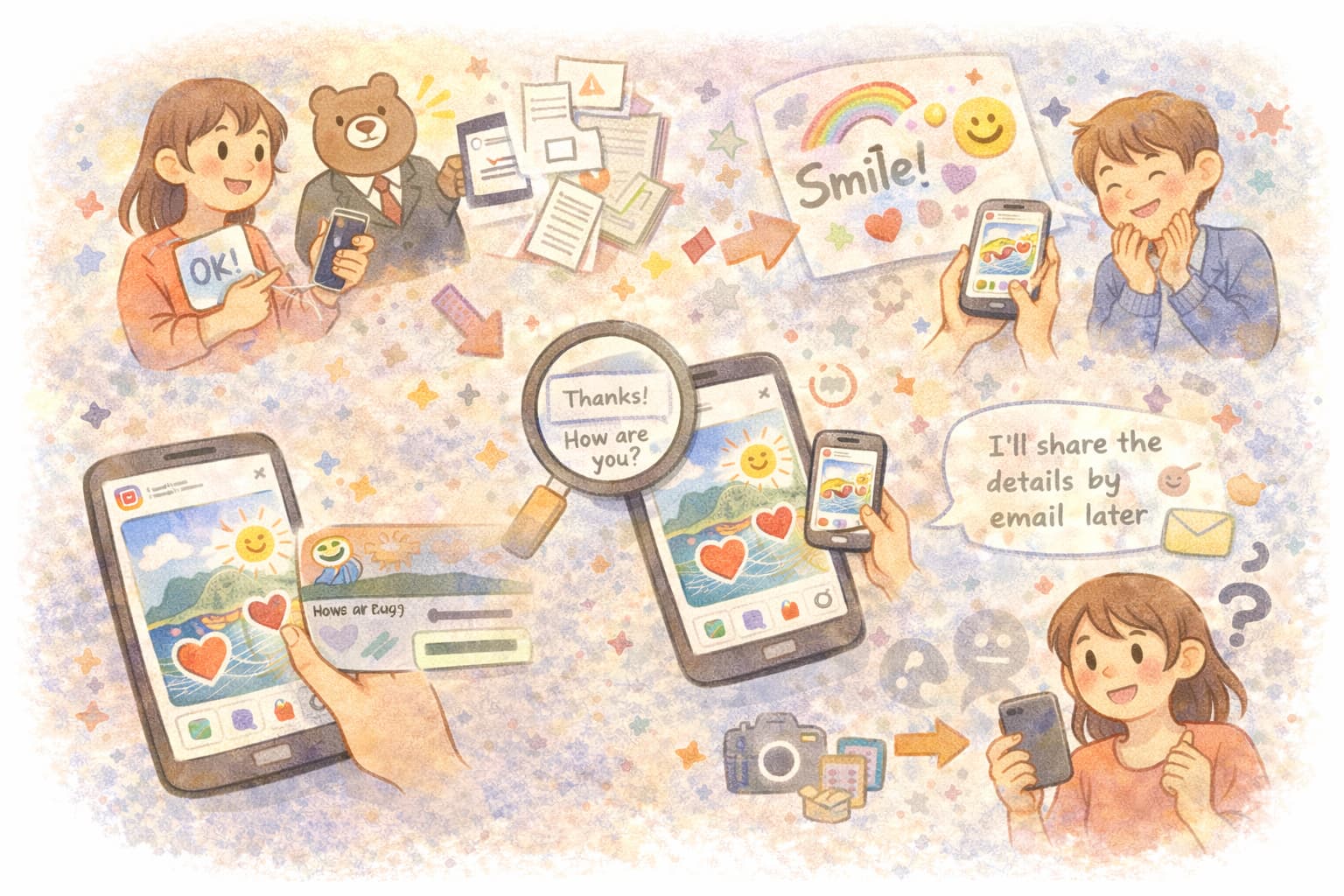
落書きDMは、使い方次第でコミュニケーションを円滑にする一方、使い過ぎると逆に伝わりにくくなることもあります。
ここでは、相手に配慮しながら効果的に使うための実践的なコツを紹介します。
感情を伝えやすくする描き方の工夫
感情を伝えたいときは、細かく描き込みすぎず、シンプルな線や記号を使うのがポイントです。
例えば、強調したい言葉を囲む、矢印で注目点を示す、色を一色だけ変えるなど、要点を絞ることで相手に意図が伝わりやすくなります。
文字だけでは硬くなりがちなやり取りも、手書き要素を少し加えることで、柔らかい印象を持ってもらいやすくなります。
友達・グループDMでの活用例
友達同士やグループDMでは、写真に一言コメントを添えたり、集合場所や順番を簡単な図で示したりする使い方が便利です。
長文で説明するよりも、落書きで視覚的に伝えたほうが、全員に一度で内容が伝わることもあります。
ただし、グループ内では通知が一斉に届くため、頻繁に使いすぎないよう配慮すると、ストレスの少ないやり取りにつながります。
ビジネス利用で気をつけたいポイント
ビジネスシーンで落書きDMを使う場合は、カジュアルになりすぎないことが重要です。
強調や補足説明として限定的に使うことで、意図を分かりやすく伝えられます。
一方で、冗談のような落書きや感情的な表現は、相手に誤解を与える可能性があります。
通知や保存の扱いも含め、スクリーンショットを取られる前提で内容を考える意識を持つと、安全に活用しやすくなります。
トラブル回避と注意点
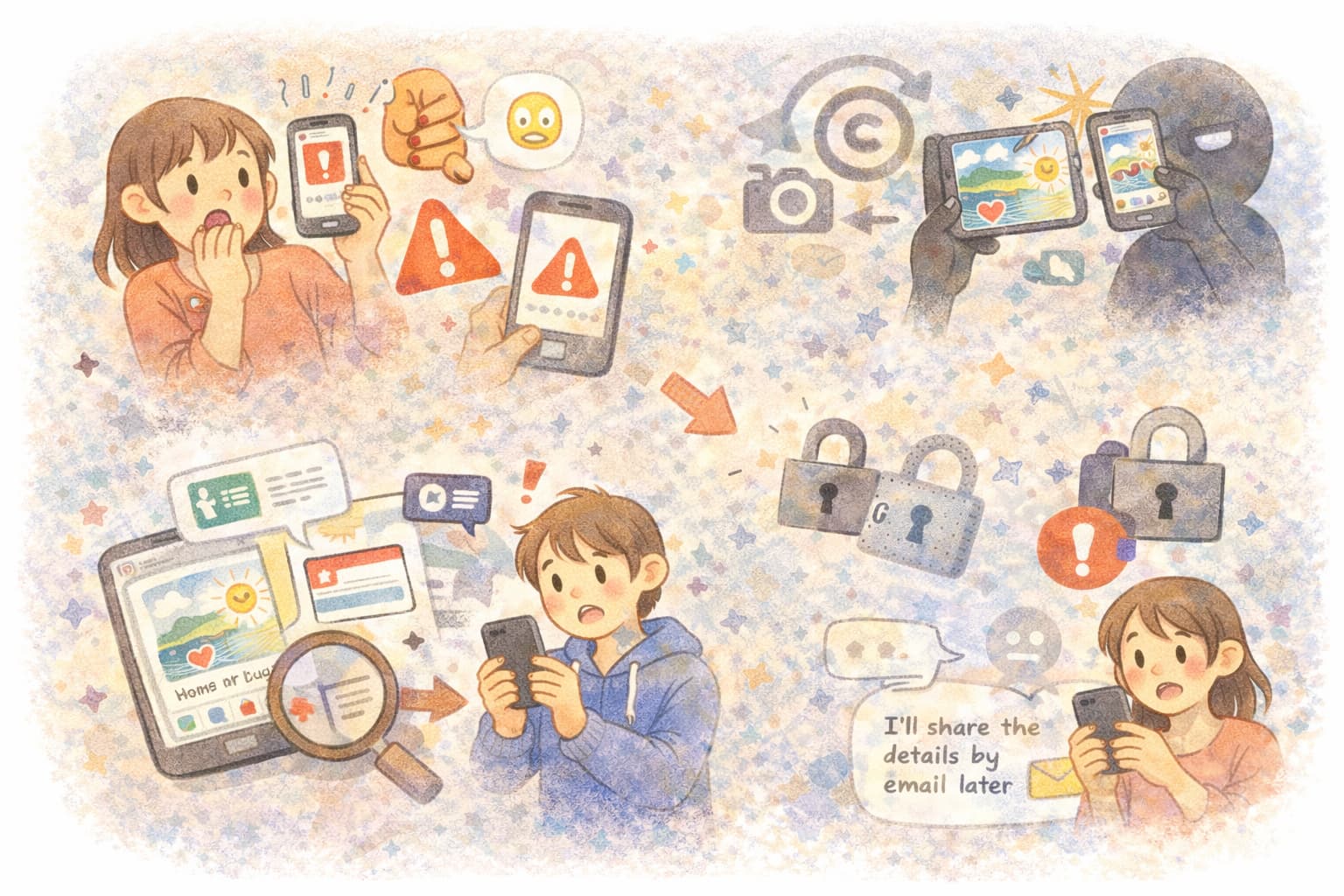
落書きDMは便利な反面、使い方を誤ると思わぬトラブルにつながることがあります。
この章では、実際に起こりやすいリスクを整理し、安心して使うために意識しておきたい注意点をまとめます。
スクショ・転載・公開に関する注意
落書きDMはDMという閉じた空間でのやり取りですが、相手がスクリーンショットを撮ること自体を防ぐ仕組みはありません。
そのため、送信した内容が第三者に共有されたり、別の場所で公開されたりする可能性は常にあります。
特に、個人情報やプライベートな話題、誤解を招きやすい表現は、落書きDMで安易に送らない方が安全です。
「外に出ても問題ない内容か」を一度考えてから送信する習慣を持つと、トラブルを避けやすくなります。
未成年・企業アカウントでのリスク
未成年が利用する場合、軽い気持ちで描いた落書きが誤解を招いたり、トラブルのきっかけになることがあります。
保護者や周囲の大人が、DMでのやり取りも含めて適切な使い方を意識することが重要です。
また、企業アカウントやビジネス利用では、落書きDMがカジュアルに見えすぎる点に注意が必要です。
社外の相手とのやり取りでは、公式な連絡手段として使うかどうかを慎重に判断し、記録性や説明責任が求められる内容は、通常のテキストDMやメールを使う方が適しています。
今後の仕様変更に備える考え方
インスタグラムのDM機能は頻繁にアップデートされ、表示方法や使い方が変わることがあります。
現在使えている機能が、将来的に配置変更されたり、仕様が調整されたりする可能性は十分に考えられます。
そのため、操作方法を一つに固定して覚えるよりも、「DM内の作成・描画に関する機能を探す」という柔軟な考え方を持っておくと、変更があっても対応しやすくなります。
よくある質問(FAQ)
落書きDMがどうしても使えないときは?
アプリのアップデート、再起動、通信環境の確認をすべて行っても使えない場合は、機能がまだアカウントに反映されていない可能性があります。
この場合、設定をいじり続けるよりも、時間を置いて再度確認する方が有効なこともあります。
また、別のアカウントや端末で表示されるかを確認すると、原因の切り分けがしやすくなります。
相手が見たかどうか分かる?
落書きDMは、通常のDMと同様に既読表示が付くことがありますが、通知やプレビュー段階で相手が内容を見たかどうかを正確に判断する方法はありません。
そのため、「見たかどうか」を完全に把握することは難しいと考えた方が無難です。
重要な内容は、落書きDMだけで完結させず、補足のテキストを添えるなどの工夫が役立ちます。
古いスマホでも使える?
古いスマホでもDM自体は使えることが多いですが、端末のOSやアプリの対応状況によっては、落書きDMのような新しい機能が表示されない場合があります。
アプリを最新バージョンに更新できない場合は、機能が制限されることを前提に使う必要があります。
どうしても利用したい場合は、対応している別の端末を使うか、通常のDM機能で代替するのが現実的です。
まとめ|インスタ落書きDMは仕組みを理解すれば安心して使える
インスタの落書きDMは、手書きの線や簡単な装飾を使って、テキストだけでは伝えにくいニュアンスを補える便利な機能です。
一方で、表示されない・使えないといった戸惑いや、通知やプライバシー面の不安を感じる人が多いのも事実です。
この記事では、落書きDMの基本的な仕組みから、開き方や操作方法、できない場合の原因と対処法、通知や表示の考え方までを順番に解説しました。
特に、使えないときは操作ミスよりもアプリや端末、アカウントの条件が影響しているケースが多く、基本的な確認だけで解決できることが少なくありません。
また、落書きDMは気軽に送れる反面、スクリーンショットや転載のリスク、誤送信時の対応など、DMならではの注意点もあります。
友達とのやり取りでは表現を楽しみつつ、ビジネスや重要な連絡では使いどころを見極めることが大切です。
今後もインスタグラムの仕様は変わる可能性がありますが、「DM内の描画・作成機能を使う」という基本的な考え方を押さえておけば、大きく迷うことはありません。
落書きDMを必要以上に難しく考えず、仕組みを理解したうえで、自分に合った使い方を取り入れてみてください。