【結論】まずはここを確認|ホテルでiPhoneが映らない時の最短チェック
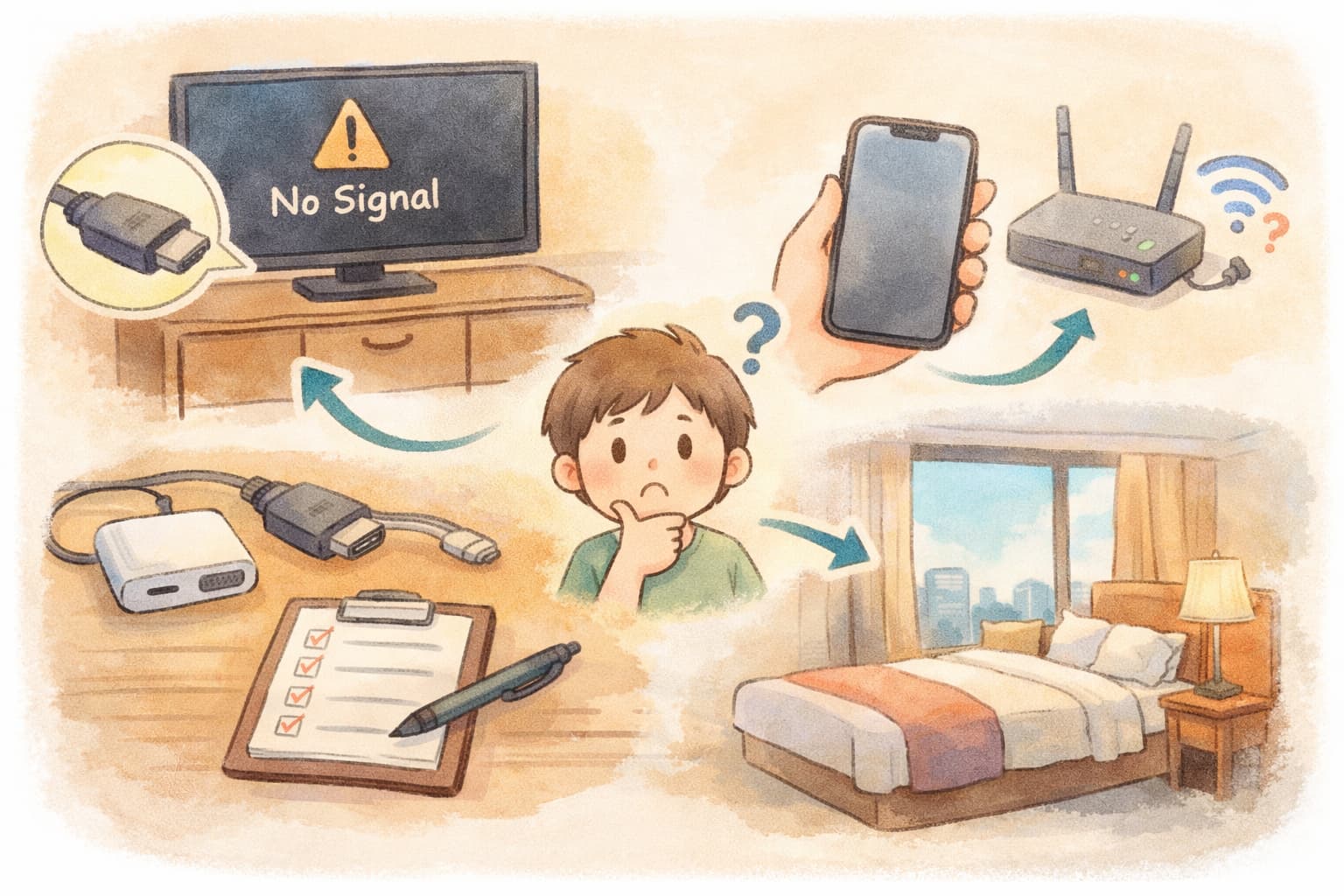
ホテルでiPhoneをテレビに映したいのに映らない場合、原因の多くは接続方法の選択ミスか、ホテル側ネットワークの仕様にあります。
特に出張先や旅行先では時間に余裕がなく、焦って設定を何度もやり直してしまいがちですが、それではかえって混乱が深まります。
重要なのは、やみくもに試すのではなく「成功率が高い順番」で確認していくことです。
接続経路を整理し、環境依存の要素を一つずつ切り分けるだけで解決までの時間は大きく短縮できます。
有線が最も安定する理由
HDMIによる有線接続は、Wi-Fi環境の影響を受けにくく、最も成功率が高い方法です。
無線通信を介さないため、ホテルのネットワーク設計や通信混雑の影響をほとんど受けません。
また、端末同士の検出や認証プロセスが不要なため、設定工程も比較的シンプルです。
ネットワーク分離の影響を受けないことに加え、映像と音声が直接出力されるため、表示の安定性という点でも優れています。
確実に映したい場面では、まず有線を検討するのが合理的です。
Wi-Fi分離が最大の壁
ホテルのゲストWi-Fiでは、同じネットワークに接続していても端末同士が通信できない設定が採用されていることがあります。
これはセキュリティ対策の一環で、利用者同士の端末を保護する目的がありますが、結果としてAirPlayのような無線ミラーリングが機能しなくなる原因になります。
この状態では、受信機器がiPhoneの一覧に表示されず、何度検索しても接続先が見つかりません。
見た目上はWi-Fiに正常接続できているため、原因に気づきにくいのが特徴です。
DRMは仕様による制限
動画配信サービスの一部では、権利保護の仕組みによりミラーリング時に黒画面になることがあります。
音声は流れるのに映像だけ表示されない場合や、再生が停止する場合は、機器の故障ではなくアプリ側の仕様である可能性が高いです。
この場合、写真やブラウザ画面が正常に映るかどうかを確認することで切り分けができます。
すべてが映らないのか、特定アプリだけが制限されているのかを把握することで、無駄な機器交換や設定変更を避けることができます。
なぜiPhoneがホテルのテレビに映らないのか?仕組みを理解する
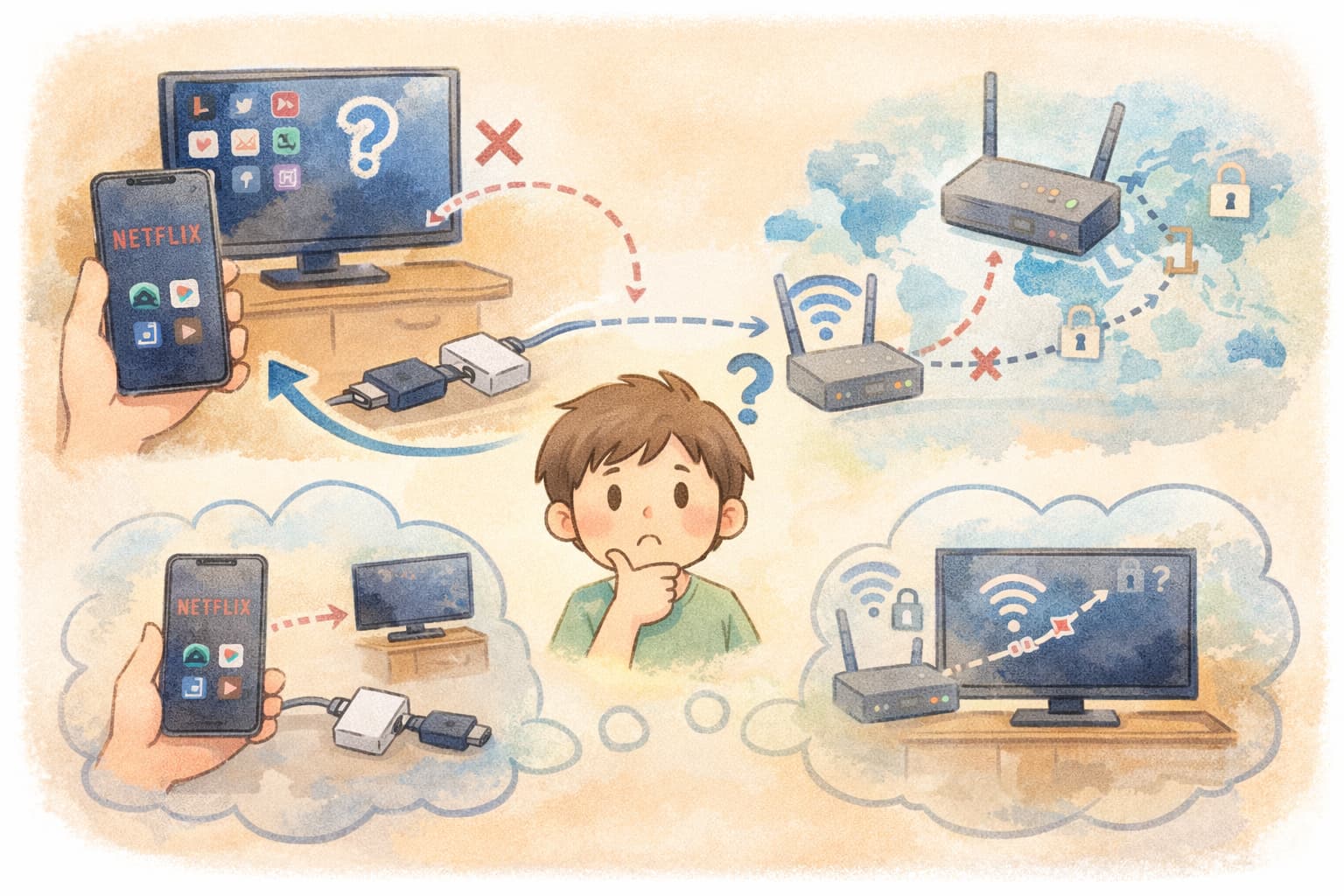
トラブルを最短で解決するには、接続方式の違いとホテル特有の制限をあらかじめ理解しておくことが大きな助けになります。
多くの場合、機器の故障ではなく「接続の仕組み」と「通信環境」の組み合わせによって表示可否が決まっています。
どの経路で映像が伝送され、どこで認証や制限がかかるのかを把握するだけで、無駄な再設定や機器交換を避けられます。
AirPlay・HDMI・キャストの違い
AirPlayはWi-Fiを利用して画面や音声を無線転送する方式で、送信側と受信側が同一ネットワーク上で相互認識できることが前提になります。
設定は比較的簡単ですが、通信品質やネットワーク構造の影響を受けやすいという特性があります。
一方、HDMIは映像信号をケーブルで直接出力する有線方式であり、Wi-Fiを介さないためネットワーク制限の影響を受けません。
接続経路が物理的に固定されるため、安定性が高いのが特徴です。
キャスト方式はこれらと少し異なり、スマートフォンが再生指示だけを送り、実際の動画取得や再生処理はテレビ側やスティック型デバイスが行います。
そのため、画面そのものを映すミラーリングとは仕組みが異なり、アプリ対応状況やログイン状態が影響します。
ホテル特有のネットワーク制限とは
ホテルのゲストWi-Fiでは、セキュリティ確保のために「クライアント分離」と呼ばれる設定が有効になっていることがあります。
この設定があると、同じWi-Fiに接続していても端末同士が直接通信できません。
結果として、AirPlayの受信機器が検出されない、接続画面に表示されないといった現象が起きます。
また、テレビ側で外部入力への切替が制限されている場合や、HDMI端子が物理的に隠されているケースもあります。
これらは宿泊施設の運用方針によるもので、利用者側で完全に変更できない点が特徴です。
ストリーミングが映らない理由(仕様の話)
Netflixなど一部の動画配信サービスでは、著作権保護技術(DRM)の仕様によりミラーリング時に映像出力が制限される場合があります。
音声は再生されるのに画面が黒くなる、再生ボタンを押しても停止する、といった症状は機器不良ではなく仕様による挙動である可能性が高いです。
この場合、写真アプリやブラウザ画面が正常に表示されるかどうかを確認すると切り分けができます。
すべてが映らないのか、特定の動画サービスのみ制限されているのかを判断することで、接続方法を変更すべきかどうかの判断材料になります。
即効で試せるチェックリスト|現地でまず確認すること
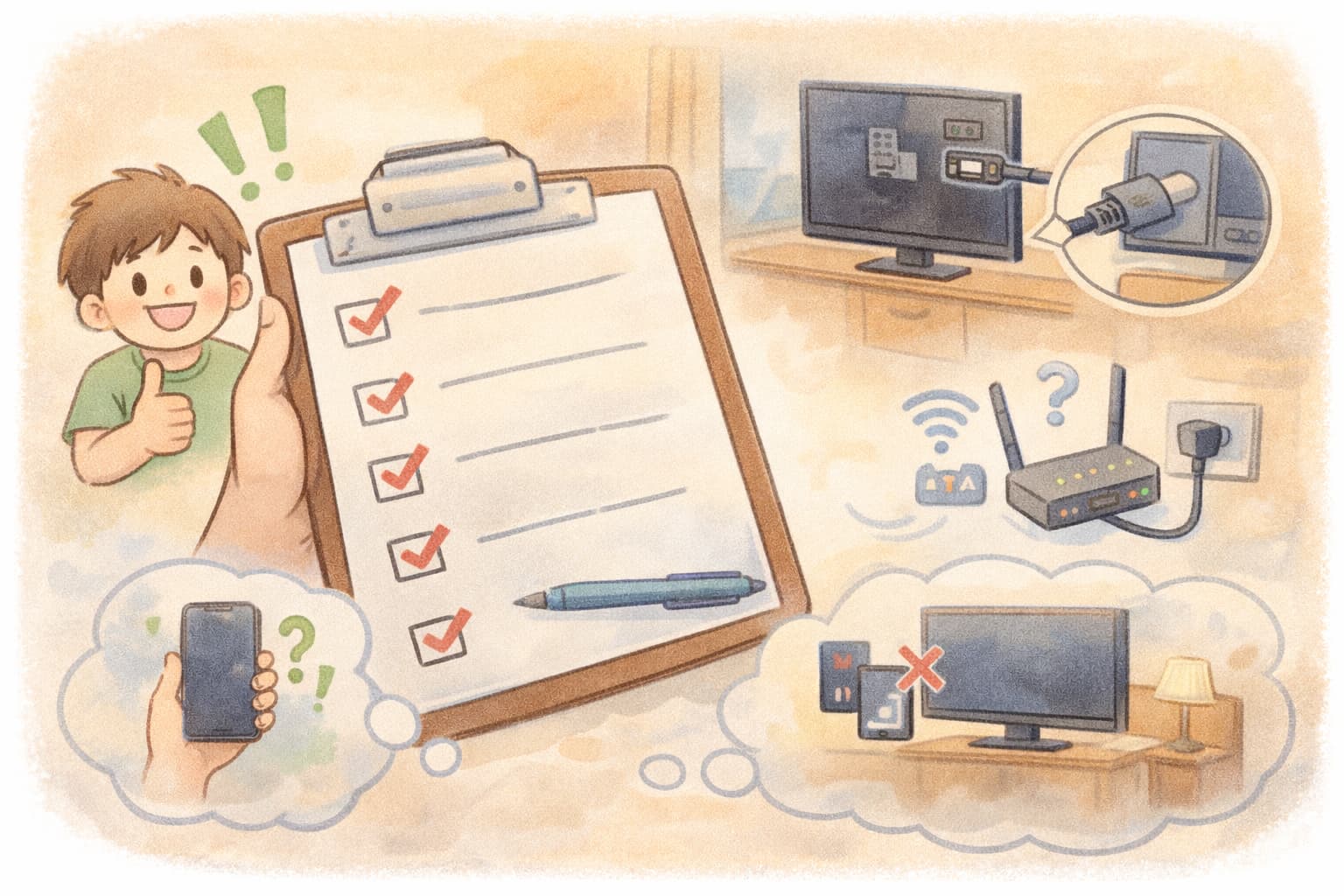
現地では、端末側とテレビ側のどちらに問題があるかを短時間で切り分けることが重要です。
焦って複数の設定を同時に変更すると原因が分からなくなるため、確認は必ず順番に行います。
「iPhone単体→テレビ側→ネットワーク/アプリ仕様」の順で整理すると、無駄な操作を減らせます。
iPhone側の準備確認
最初に確認すべきはiPhone側の基本状態です。
画面ミラーリングの一覧に接続先が表示されているかを確認し、表示されない場合はWi-Fiを一度オフにして再接続します。
それでも改善しない場合は端末を再起動し、OSの一時的な不具合を解消します。
また、iOSが最新でない場合は互換性の問題が起きることもあるため、可能であればアップデート状況も確認します。
さらに、機内モードのオンオフ切替やBluetoothの状態確認も補助的な切り分けとして有効です。
テレビ側で確認する項目
テレビ側では、まず入力切替が自由にできるかどうかを確認します。
リモコンの「入力」ボタンが反応するか、HDMIポートが選択可能かをチェックします。
HDMI端子が見当たらない場合やカバーで塞がれている場合は、物理的に接続できないケースもあります。
また、ホテル独自のトップメニューが表示されている場合は、外部入力が制限されている可能性があります。
その場合はメニュー内に外部入力切替項目があるかを探し、なければ有線接続以外の方法を検討します。
症状別の切り分け方
症状によって疑うべきポイントは異なります。
写真やホーム画面は映るのに動画だけ映らない場合は、アプリ側の仕様やDRM制限が原因である可能性が高いです。
一方、画面ミラーリングの候補がまったく表示されない場合は、ネットワーク分離や同一Wi-Fi未接続が疑われます。
HDMI接続で何も表示されない場合は、入力番号の誤選択やアダプタの給電不足が原因であることもあります。
症状を整理してから対処することで、最短で原因にたどり着けます。
有線接続で確実に映す方法|HDMI接続の具体手順
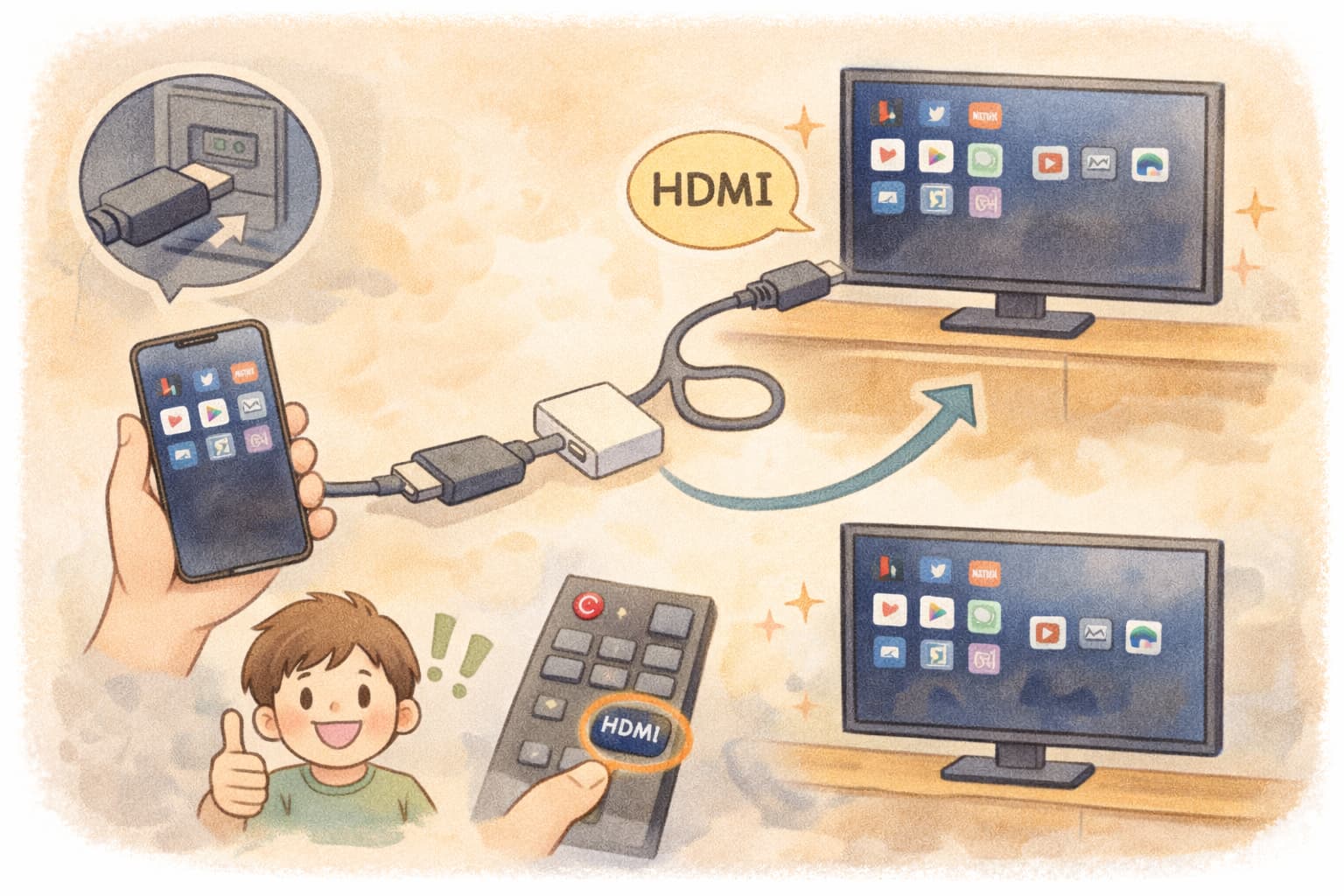
有線接続は成功率が高く、最短解決につながる方法です。
Wi-Fi環境やホテル側ネットワークの制限を受けないため、原因の切り分けがしやすく、安定した映像と音声を得られます。
特に「今すぐ確実に映したい」「会議資料や動画を確実に表示したい」といった場面では、有線接続を最優先で検討するのが合理的です。
無線設定に時間をかけるよりも、物理的に接続してしまう方が結果的に早いケースが多くあります。
必要なアダプタの種類
まず確認すべきは、自分のiPhoneがLightning端子かUSB-C端子かという点です。
端子形状によって必要な変換アダプタが異なり、誤った規格を持参すると接続自体ができません。
Lightningモデルであれば「Lightning Digital AVアダプタ」、USB-Cモデルであれば「USB-C→HDMI変換アダプタ」が必要になります。
また、映像出力に対応していない安価な変換ケーブルも存在するため、購入時には「映像出力対応」と明記されているか確認することが重要です。
給電ポート付きアダプタを選ぶと、長時間でもバッテリー残量を気にせず使えます。
接続手順の流れ
接続は、まずテレビの入力をHDMIに切り替えるところから始めます。
入力番号は複数あることが多いため、差し込むポート番号と一致しているかを確認します。
そのうえで、iPhoneに変換アダプタを接続し、HDMIケーブルをアダプタとテレビの間に接続します。
可能であればアダプタに給電ケーブルも接続し、電力不足を防ぎます。
物理的に正しく接続できていれば、特別な設定をしなくても自動的に画面がテレビへ出力されます。
表示が安定しない場合は、一度すべて抜き差しし直すことで改善することもあります。
映らない場合の確認ポイント
それでも映らない場合は、入力番号の誤選択がないかを再確認します。
次に、アダプタやケーブルの互換性を疑います。
特に非純正品の場合、映像出力が不安定になることがあります。
また、給電不足により画面が表示されないケースもあるため、電源接続を追加して再確認します。
テレビ側がHDCPに対応していない場合や、端子が故障している可能性もゼロではありません。
一つずつ確認していくことで、原因を確実に特定できます。
スティック型デバイスを使う方法|Fire TVやChromecastの活用
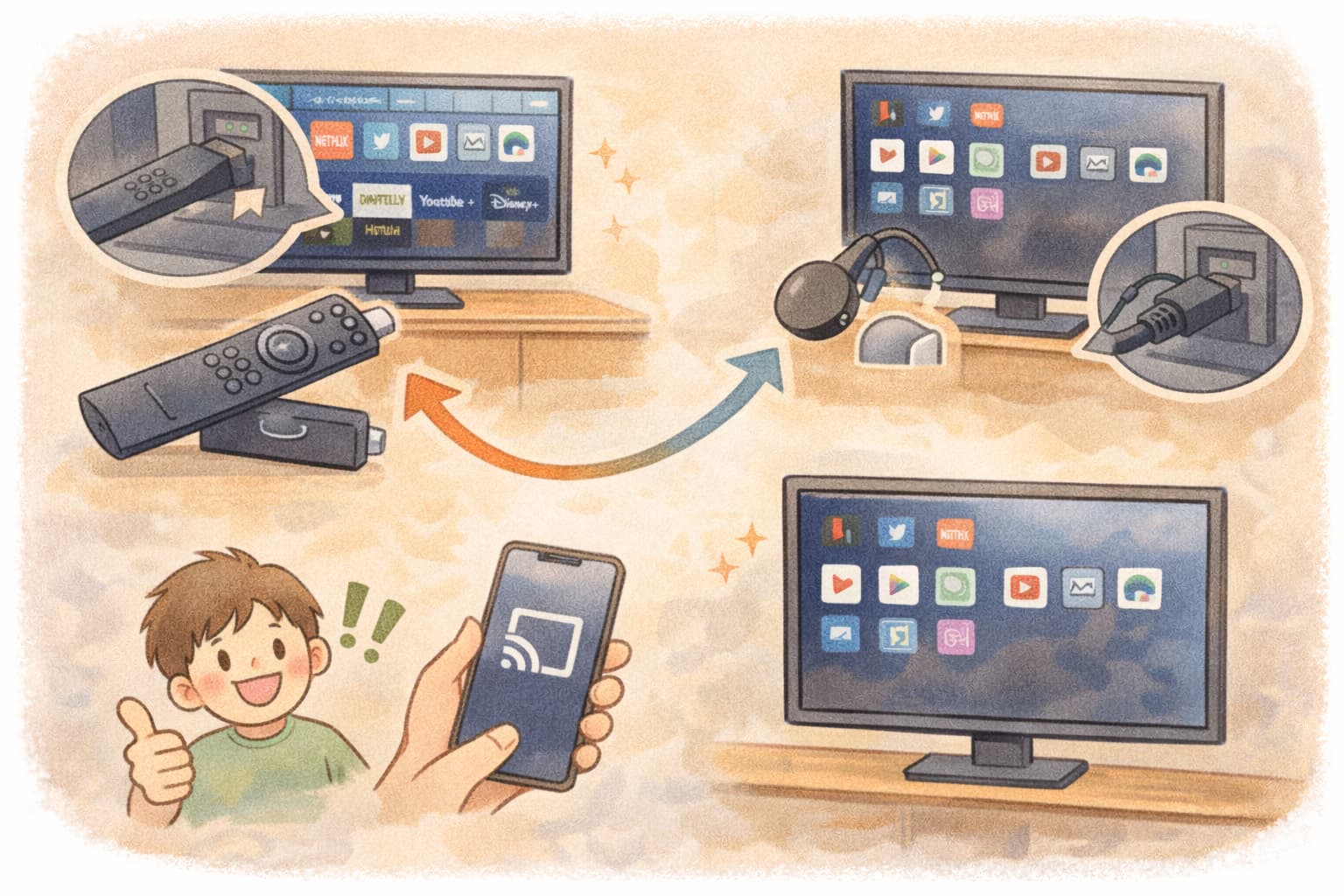
スティック型デバイスは、テレビ側でアプリを直接起動して再生できる点が最大の利点です。
iPhoneの画面そのものをミラーリングするのではなく、テレビ側の端末が動画データをインターネット経由で取得し、テレビ内部で再生処理を行います。
そのため、通信経路が安定しやすく、映像の遅延やカクつきが起きにくいという特徴があります。
無線ミラーリングのように端末間の検出やリアルタイム転送に依存しないため、ホテル環境でも比較的成功率が高い方法です。
特にNetflixやYouTubeなどの動画配信サービスを長時間視聴する場合には、画質と安定性の両面でメリットを感じやすい手段といえます。
スマートテレビ機能が限定的な客室でも、自宅と同じアプリ環境を再現できる点は大きな魅力です。
初期設定の基本手順
基本的な流れは、まずテレビのHDMI端子にスティック本体を接続し、付属のUSBケーブルで電源を確保することから始まります。
電源が不足すると起動が不安定になるため、可能であればテレビ側USBではなくコンセントから給電する方が安心です。
その後、テレビの入力を該当するHDMI番号に切り替え、画面に表示される初期設定ガイドに従ってWi-Fi設定を行います。
ホテルWi-Fiに接続する際は、認証画面が表示されるかどうかも確認します。
Wi-Fi接続後は、各動画配信サービスへログインします。
初回のみ設定に数分かかりますが、一度設定しておけば次回以降はログイン状態が保持されることも多く、再接続は比較的スムーズです。
滞在中に再起動が必要になった場合でも、設定済みであれば短時間で復旧できる点も実用的です。
メリットと注意点
スティック型は再生の安定性が高く、アプリ公式対応のサービスであれば高画質で視聴できるという利点があります。
さらに、スマートフォンのバッテリー消費を抑えられるため、長時間視聴でも端末側の負担が少ないという副次的なメリットもあります。
一方で、ホテルのWi-Fiがブラウザ認証方式や端末分離設定を採用している場合は、スティック側で認証画面が表示されないことがあり、その場合は接続できない可能性があります。
また、テレビのHDMI入力が制限されている、あるいは端子が物理的に使えない位置にある場合は設置が困難になることもあります。
電源コンセントの位置や延長ケーブルの有無によっても設置自由度は変わるため、事前準備の段階で接続環境を想定しておくことが重要です。
条件を把握しておけば、現地でのトラブルを最小限に抑えて落ち着いて対応できます。
AirPlayで映らない時の対処法|無線ミラーリングのトラブル対策
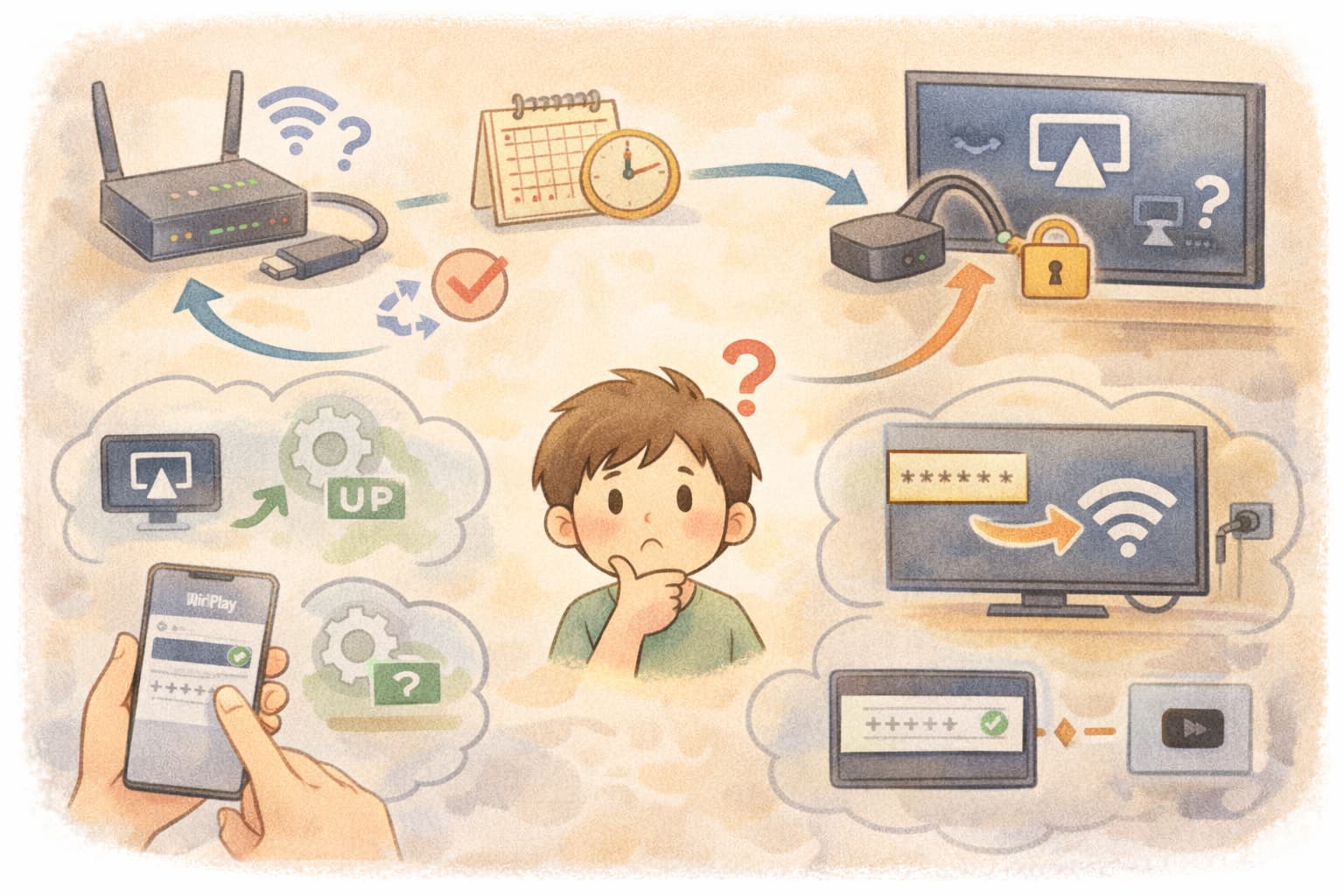
無線接続は通信環境の影響を強く受けるため、まずは送信側と受信側が同一ネットワーク上にあるかを最優先で確認します。
見た目上Wi-Fiに接続できていても、周波数帯の違いやアクセスポイントの自動切替により実質的に別セグメントへ接続されていることがあります。
また、ホテル内では時間帯によって回線混雑が発生し、検出や接続が不安定になることもあります。
接続経路を一つずつ整理し、環境要因を丁寧に切り分けることが近道です。
検出されない時の優先操作
AirPlayの接続先が一覧に表示されない場合は、まずWi-Fiを一度オフにしてから再接続し、ネットワーク情報を再取得させます。
そのうえでiPhoneを再起動し、AirPlay関連のプロセスやキャッシュをリセットします。
コントロールセンターから画面ミラーリングを再度開き、接続先が表示されるかを確認します。
さらに、Bluetoothのオンオフ切替、機内モードの短時間オンオフ、テレビ側の再起動なども補助的な対処として有効です。
ルーターから距離がある場合は部屋内で位置を変えてみる、他のWi-Fiアクセスポイントに切り替わっていないか確認するなど、物理的環境も見直します。
こうした基本操作だけで改善するケースは少なくなく、特別な機器を使わずに復旧できる可能性があります。
ネットワーク分離が疑われる場合
同一Wi-Fiに接続しているにもかかわらず検出されない場合は、ホテル側でクライアント分離が有効になっている可能性があります。
この設定下では端末同士が直接通信できないため、AirPlayは原理的に成立しません。
無理に設定を変更しようとせず、有線接続へ切り替える、あるいはテザリングやモバイルルーターなど別回線を利用する選択肢を検討します。
テザリングを使う場合はデータ通信量に注意し、動画再生では消費量が増える点も考慮します。
環境に応じて手段を柔軟に切り替えることが、最も現実的で安全な対処法です。
Android・タブレット・PCとの違い
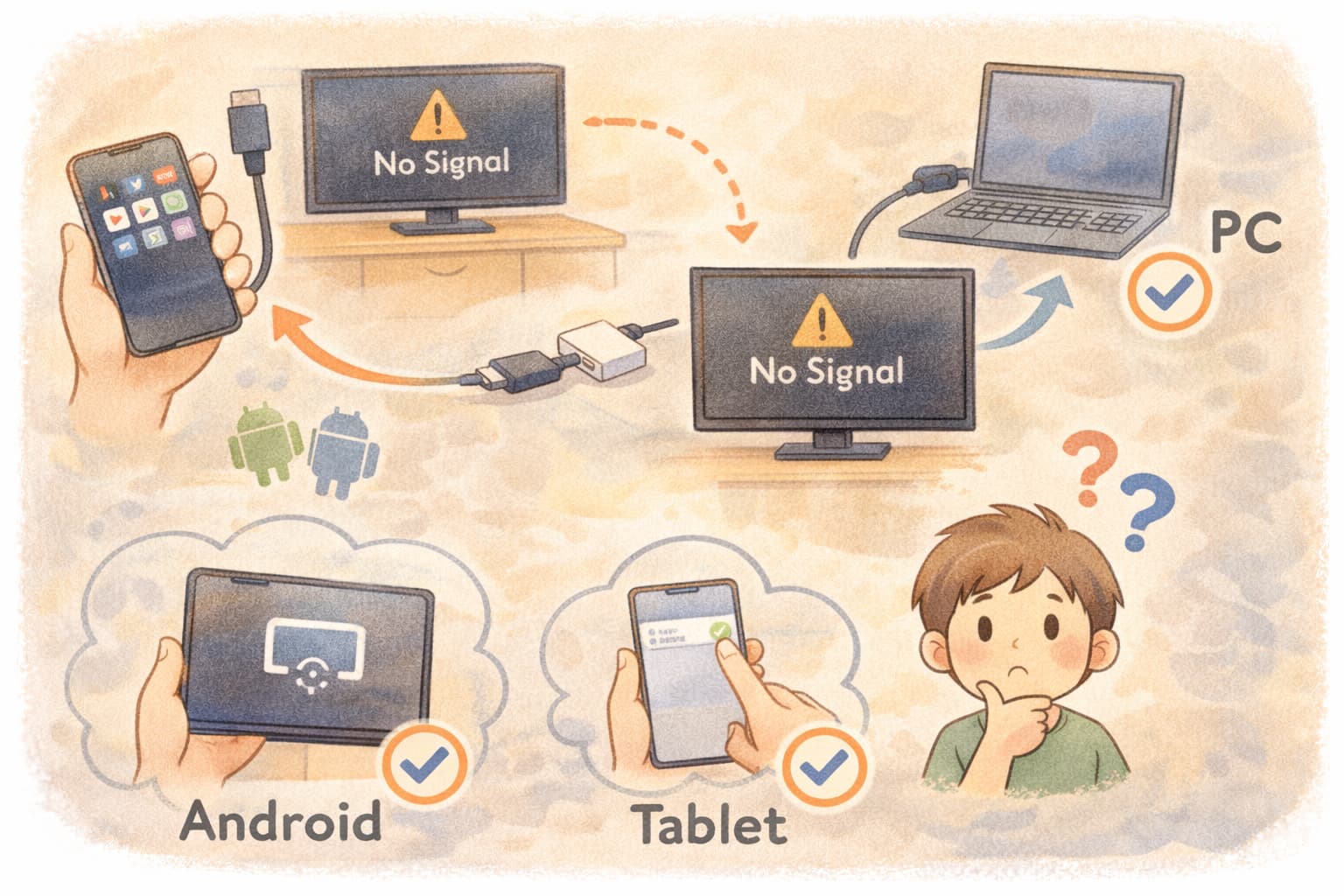
使用する端末の種類によって、映像をテレビへ出力する仕組みや必要な準備は大きく異なります。
iPhoneはAirPlayが標準機能として組み込まれていますが、Android端末やPCでは別の方式が主流になります。
それぞれの接続原理を理解しておくことで、手持ちの機器に合わせた最適な方法を選びやすくなります。
Androidのキャスト手順
Android端末では、ChromecastやMiracastといったキャスト方式を利用するのが一般的です。
Chromecast対応テレビやスティック型デバイスがあれば、対応アプリ内のキャストボタンから直接テレビへ再生指示を送ることができます。
一方、Miracastは画面そのものを無線転送する方式で、対応テレビであれば追加機器なしで接続できる場合があります。
ただし、ホテルのネットワーク環境によっては端末検出ができないこともあるため、同一Wi-Fi接続や分離設定の有無を確認することが重要です。
PCやタブレットを使う方法
PCや一部タブレットでは、HDMIケーブルによる有線接続が最も確実な方法になります。
ノートパソコンのHDMI端子、あるいはUSB-CからHDMIへの変換アダプタを利用することで、安定した映像出力が可能です。
無線接続に比べて設定が単純で、ネットワーク制限の影響を受けにくい点がメリットです。
また、資料表示やブラウザ操作を行う場合は、画面全体をそのまま出力できるため実用性も高くなります。
端末ごとの特性を踏まえ、目的に応じた接続方法を選ぶことが成功率を高めるポイントです。
ケース別トラブル対応フロー
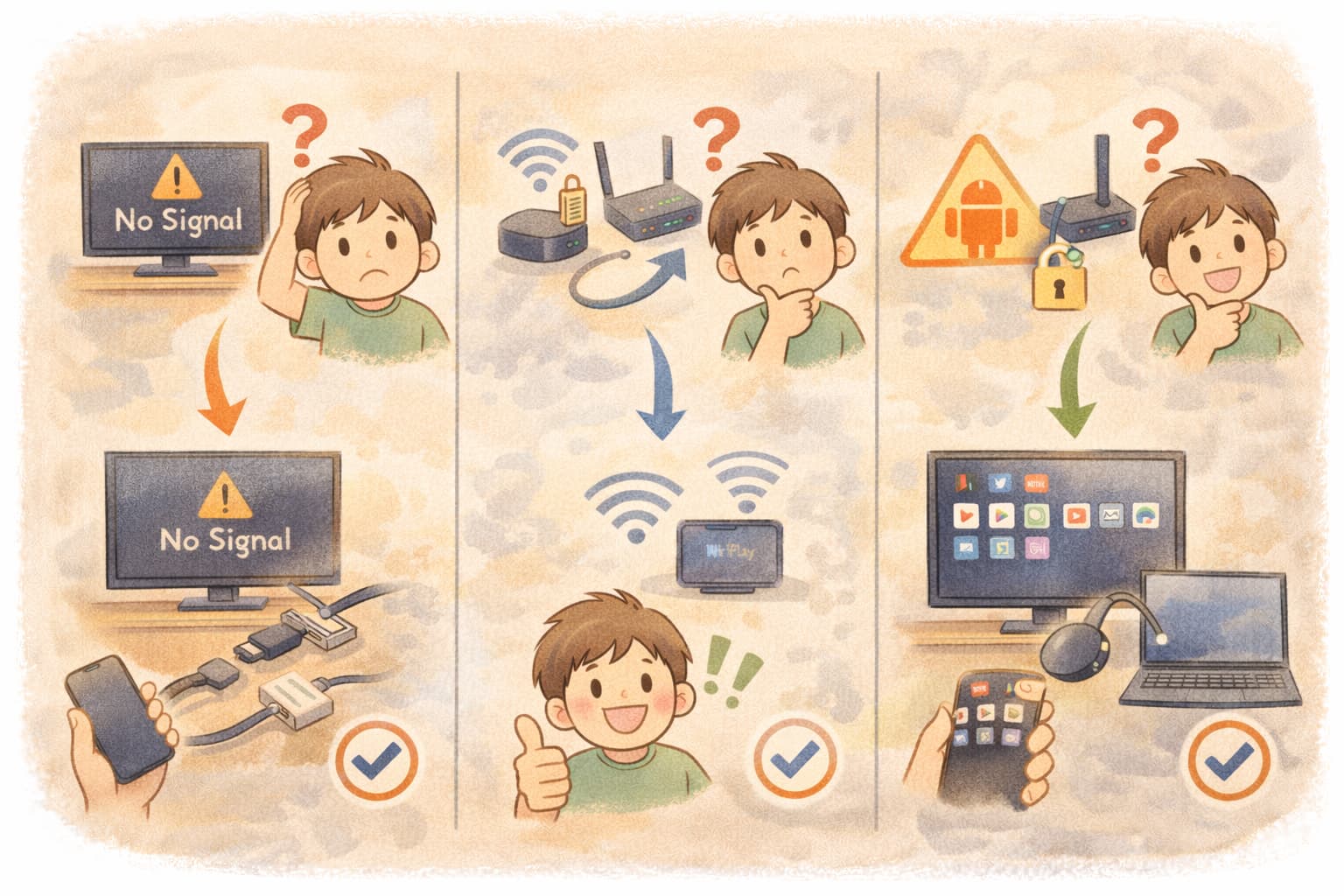
トラブルが発生したときは、やみくもに設定を変更するのではなく、症状から原因を段階的に絞り込むことが重要です。
同じ「映らない」という現象でも、発生している状況によって疑うべきポイントは大きく異なります。
表示の有無、音声の有無、接続先の検出状況などを整理することで、最短ルートで原因へたどり着くことができます。
ミラーリングが表示されない場合
iPhone側の設定確認と再起動を優先します。
まずWi-Fiが正しいネットワークに接続されているかを確認し、画面ミラーリングの一覧に候補が表示されるかをチェックします。
表示されない場合はWi-Fiの再接続、端末の再起動、Bluetoothのオンオフ切替など基本操作を順番に実行します。
それでも改善しない場合は、ネットワーク分離の可能性を考え、有線接続への切替も検討します。
動画だけ黒画面の場合
写真やホーム画面は表示されるのに動画だけ黒画面になる場合は、アプリ側の仕様による制限が疑われます。
特に動画配信サービスでは著作権保護技術の影響で外部出力が制限されることがあります。
この場合は別のアプリで再生を試す、ブラウザ経由で表示できるか確認するなど、仕様による挙動かどうかを切り分けます。
機器の故障ではないケースが多いため、慌ててケーブル交換をする必要はありません。
HDMIが反応しない場合
HDMI接続でまったく反応がない場合は、入力切替が正しいかを最初に確認します。
複数のHDMIポートがある場合は差し込み位置と入力番号が一致しているかを再確認します。
次にアダプタやケーブルの互換性、給電不足の有無をチェックします。
非対応ケーブルや映像出力に対応していない変換アダプタを使用している場合は表示されません。
こうした点を順に確認することで、原因を論理的に特定できます。
出発前に準備したい持ち物リスト
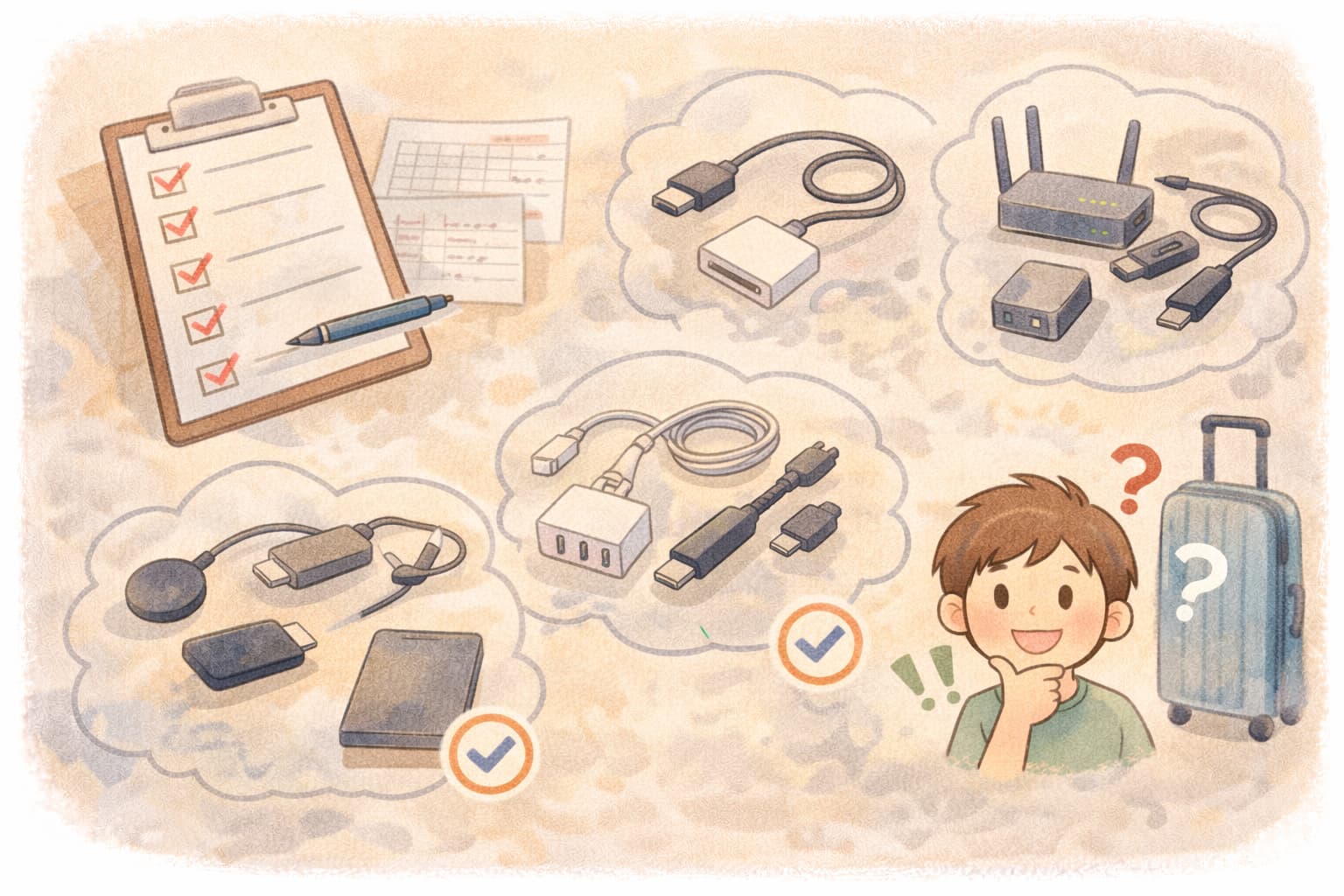
ホテルでのミラーリング成功率は、現地での設定テクニック以上に「事前準備」に左右されます。
必要な機器をあらかじめ揃えておくことで、想定外の制限があっても柔軟に対応できます。
出発前に一度チェックしておくだけで、現地で慌てるリスクを大きく減らすことができます。
基本装備
まず必ず用意しておきたいのが、HDMI変換アダプタとHDMIケーブルです。
自分のiPhoneの端子形状に合ったアダプタを選び、映像出力対応であることを確認します。
加えて、給電用のケーブルも忘れずに持参します。
給電ポート付きアダプタを使う場合は、充電ケーブルと電源アダプタもセットで用意しておくと安心です。
これらが揃っていれば、ネットワーク環境に左右されずに映像出力できる可能性が高まります。
あると便利なもの
余裕があれば、スティック型デバイスや短い延長ケーブルも持参すると対応の幅が広がります。
テレビのHDMI端子が壁際にあって差し込みづらい場合や、電源コンセントが遠い場合でも柔軟に設置できます。
また、モバイルルーターやテザリング用の通信プランを用意しておけば、Wi-Fi分離や認証制限に遭遇した際の代替手段になります。
すべてを毎回持ち歩く必要はありませんが、宿泊スタイルや目的に応じて準備内容を調整することが重要です。
まとめ|ホテルで安全にミラーリングするために
ホテルでiPhoneをテレビに映す際は、焦らずに成功率の高い順番で試すことが最も合理的です。
まずは有線接続を検討し、無線は環境を確認しながら慎重に進めます。
症状を整理し、原因を一つずつ切り分けることで、無駄な時間や設定ミスを防ぐことができます。
さらに、出発前の準備を徹底しておけば、現地で想定外の制限に直面しても落ち着いて対処できます。
接続方法を柔軟に切り替える姿勢こそが、最短解決への近道です。