結論先出し|矢印キーがなくても操作はできる

矢印キーが見当たらない、反応しないと感じた場合でも、多くのケースでは代替操作や設定変更で問題なく対応できます。
必ずしもキーボードの故障や買い替えが必要とは限りません。
まずは原因を切り分け、状況に合った最短ルートで対処することが大切です。
まず試すべき即効対処はこの3つ
最初に確認したいのは、①Fnキーとの組み合わせ操作、②入力モードや言語設定の状態、③一時的な不具合の可能性です。
特にノートPCや小型キーボードでは、矢印キーが単独で存在せず、Fnキーと特定のキーを同時押しする仕様になっていることが多くあります。
また、再起動やUSBの差し直しだけで改善するケースも珍しくありません。
一時的な不具合とレイアウト問題は切り分けが重要
「昨日まで使えていたのに急に動かない」場合は、不具合や設定変更の影響が考えられます。
一方で、購入直後や初めて使うキーボードの場合は、そもそも矢印キーが省略された配列の可能性もあります。
この2つを混同すると無駄な操作が増えるため、まずはどちらに当てはまるかを整理しましょう。
状況別に最短ルートで解決できる
物理的に矢印キーがない場合は代替操作やキー割り当てが有効ですし、設定や不具合が原因なら調整や更新で解決します。
原因に応じた対処を選べば、長時間悩む必要はありません。
矢印キーが「ない・使えない」と感じたときの初期チェック

矢印キーが使えないと感じたら、いきなり対処法を試す前に、基本的な確認ポイントを押さえることが重要です。
多くのトラブルはこの段階で原因が見えてきます。
本当に物理キーが存在しないケース
60%キーボードやテンキーレスキーボードなど、省スペース設計のモデルでは、矢印キー自体が独立して配置されていないことがあります。
その場合、特定のキー配置やFnキー操作が前提となっているため、「壊れている」のではなく「仕様」である可能性が高いです。
まずは製品の配列を確認してみましょう。
Fnキー・配列変更で隠れているケース
ノートPCでは、矢印キーが他のキーと兼用になっていることがあります。
たとえば、Fnキー+WASDやFnキー+特定の文字キーで上下左右を操作するタイプです。
Fnロックが有効・無効になっているだけで使えなくなる場合もあるため、Fnキー周りは必ずチェックしてください。
入力モード・言語設定(IME)の影響
日本語入力中や特定のIME設定では、カーソル移動の挙動が通常と異なることがあります。
また、zh/Zhなどの入力モードに切り替わっていると、思った通りに操作できないこともあります。
一度入力モードを切り替えたり、IMEをオフにして挙動を確認すると原因がはっきりします。
キーボード・ドライバの一時的な不具合
外付けキーボードの場合、ドライバの不具合や接続エラーで一部のキーだけ反応しなくなることがあります。
USBの差し直し、別ポートへの接続、PCの再起動を行うことで改善するケースは多く、特にWindowsアップデート後は確認しておきたいポイントです。
今すぐ使える代替操作|矢印キーなしで移動する方法
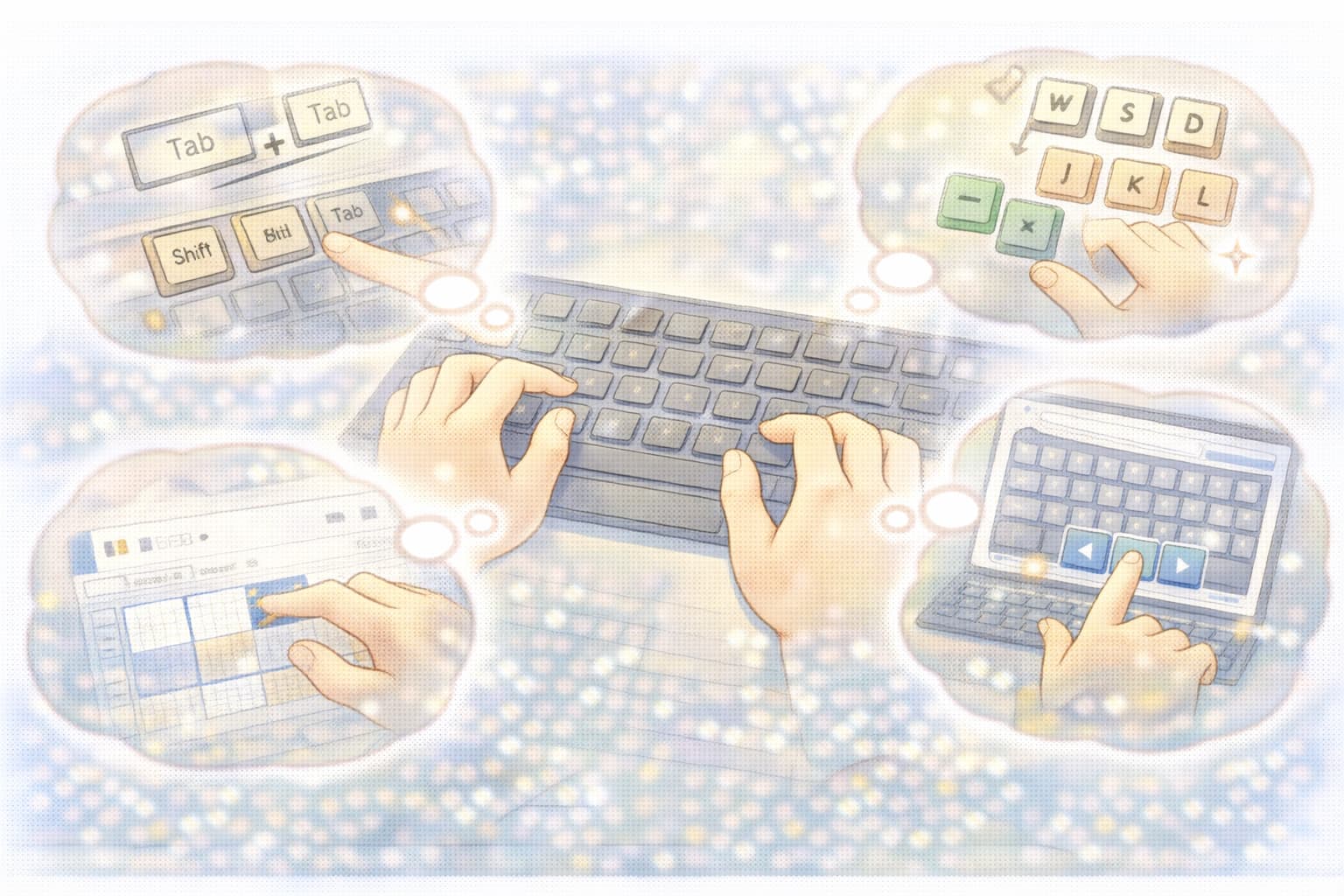
矢印キーが使えない状況でも、キーボード操作だけでカーソル移動や選択は十分可能です。
覚えておくと、ノートPCや小型キーボードでも作業効率が大きく下がりません。
Ctrl・Shift・Altを使ったカーソル移動
多くのアプリでは、Ctrlキーと矢印キー(またはその代替操作)を組み合わせることで、単語単位・段落単位の移動ができます。
矢印キーが使えない場合でも、Ctrl+Backspaceで単語削除、Shiftを加えて範囲選択など、編集作業は十分カバーできます。
細かい移動ができなくても、ブロック単位で操作できると覚えておくと安心です。
Tab/Shift+Tabでの選択移動
Tabキーは、入力欄・ボタン・セル間を移動するための非常に強力な代替手段です。
Shift+Tabを使えば逆方向にも移動できます。
Webフォームの入力、設定画面の操作、表計算ソフトの項目移動などでは、矢印キーがなくてもTab操作だけで完結する場面が多くあります。
WASD・IJKLを代用する実用テクニック
一部のソフトや設定では、WASDやIJKLを上下左右として使える場合があります。
特にテキストエディタや特定アプリでは、カスタマイズによって矢印キーの代わりとして割り当てることが可能です。
ゲーム用途だけでなく、編集作業の簡易操作としても覚えておくと便利です。
文章編集・表操作で困らないためのコツ
文章編集では、マウスやトラックパッドとキーボード操作を併用するのが現実的です。
表計算ソフトでは、EnterキーやTabキーでセル移動を行い、必要に応じてマウスで位置調整することで、矢印キーがなくても十分に対応できます。
「完璧に再現しようとしない」ことがストレスを減らすコツです。
ソフトで解決する方法|仮想キーボード・キー割り当て

代替操作に慣れにくい場合は、ソフト的な解決方法を取り入れることで、矢印キーをほぼそのまま再現できます。
一時的な対処から恒久的な設定まで、用途に応じて選びましょう。
Windowsのスクリーンキーボードを使う方法
Windowsには標準でスクリーンキーボードが用意されています。
画面上に表示されるキーボードから矢印キーをクリックすることで、物理キーがなくても操作可能です。
緊急時や一時的な不具合対応として非常に有効で、追加ソフトのインストールも不要です。
キー割り当て変更ツールで矢印を再現
キー割り当て変更ツールを使えば、使わないキーを矢印キーとして割り当て直すことができます。
小型キーボードを常用している場合は、恒久対策として有効です。
ただし、誤操作を防ぐためにも、元の設定に戻せるようバックアップや確認は必ず行いましょう。
Macでのキーリマップと設定ポイント
Macでも、システム設定や専用ツールを使ってキーリマップが可能です。
Caps LockやControlキーなど、使用頻度の低いキーを方向キー代わりに設定することで、操作性を大きく改善できます。
Mac標準機能と外部ツールの違いを理解して使い分けることが重要です。
IME・入力ソフト側で確認すべき項目
矢印キーが反応しない原因が、IMEや入力ソフト側の設定にある場合もあります。
入力モードの切り替え、独自ショートカットの有無、キー操作の上書き設定などを確認することで、意外と簡単に解決するケースもあります。
特に言語切り替え後は一度見直しておくと安心です。
ノートPC・小型キーボード特有の対処法
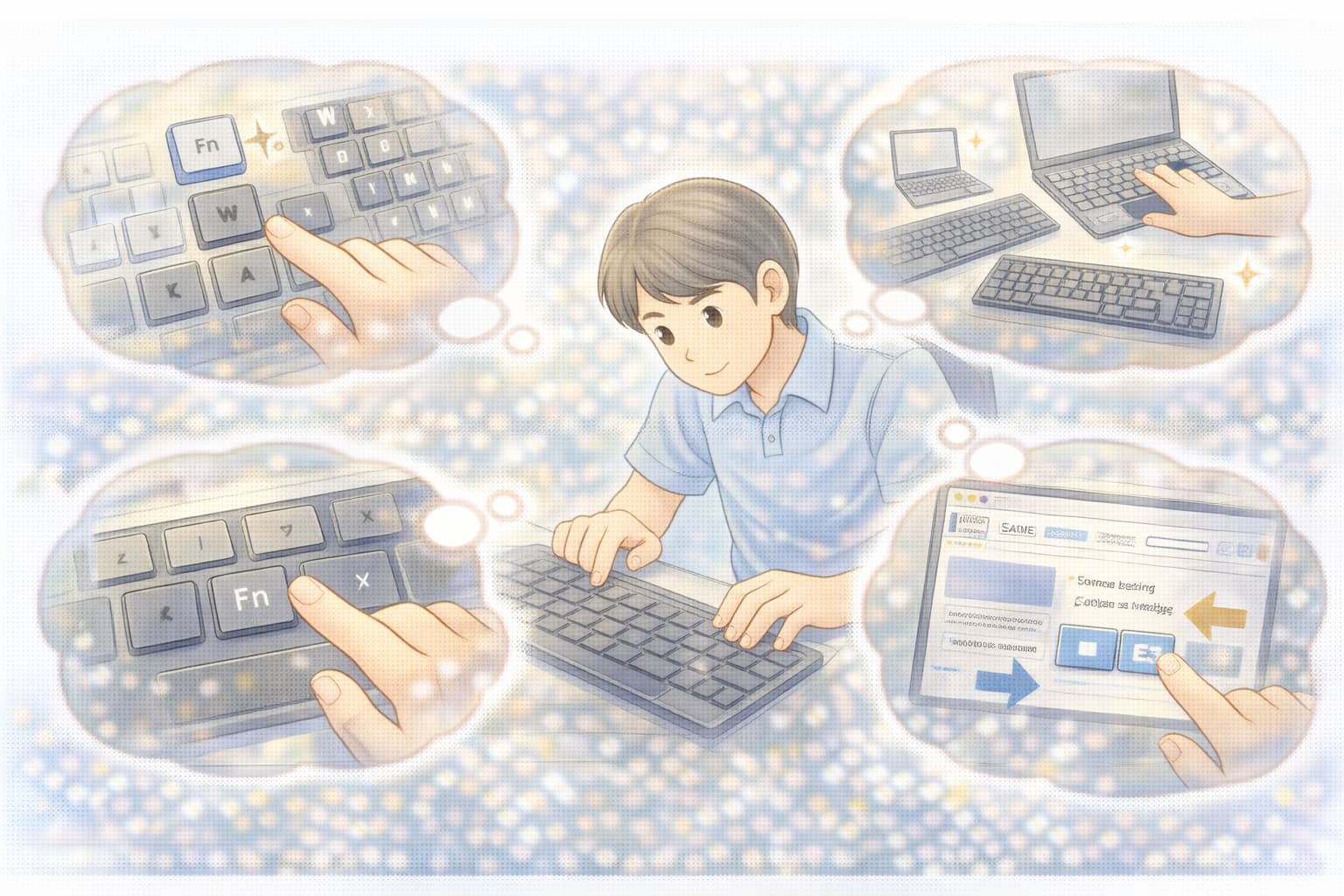
ノートPCや小型キーボードでは、物理的に矢印キーが省略されている、または配置が特殊なケースが多く見られます。
まずはその機種特有の操作方法が用意されていないかを確認することが重要です。
Fnキーと方向キーの組み合わせ例
多くのノートPCでは、Fnキーと特定のキーを同時に押すことで方向キーの役割を果たします。
たとえば、Fn+WASDやFn+IJKL、Fn+Enter周辺のキーが上下左右として割り当てられていることがあります。
キーの印字が小さく見落としやすいため、キーボード表面のアイコンも一度確認してみましょう。
60%・テンキーレス配列での代替操作
60%キーボードやテンキーレス配列では、矢印キーがFnレイヤーに統合されていることが一般的です。
Fnキーを押しながら特定のキーを使うことで操作できますが、頻繁に使う作業ではストレスになることもあります。
その場合は、キー割り当て変更やショートカット操作との併用が現実的な解決策です。
外付けキーボードを検討すべき判断基準
文章編集・表計算・プログラミングなどで矢印キーを頻繁に使う場合、外付けキーボードを検討する価値は十分あります。
一時的な不便であれば代替操作で対応できますが、毎日の作業効率が落ちていると感じたら、買い替えや追加導入を検討するのが結果的に楽になることも多いです。
マウス・トラックパッドで代替する方法
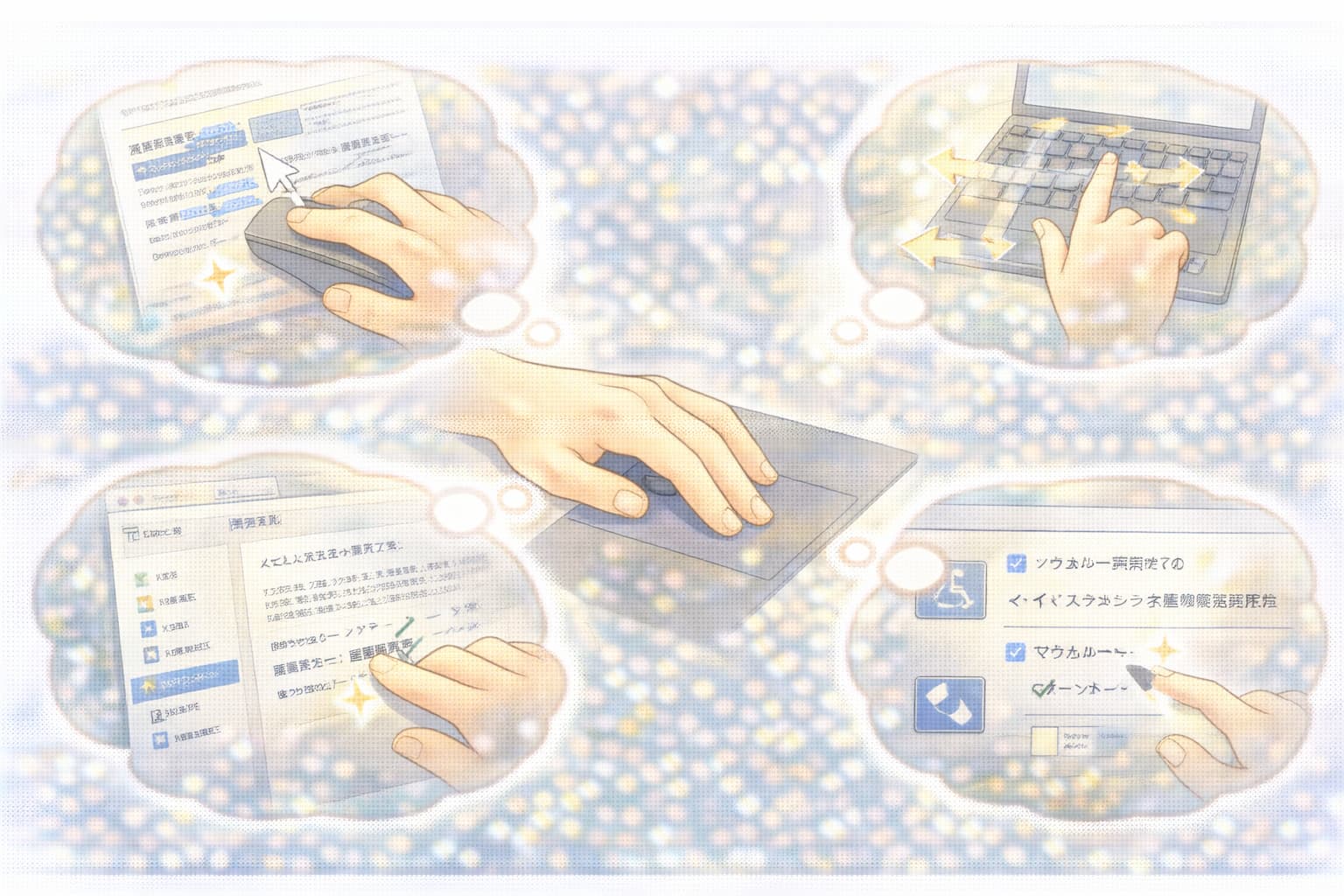
キーボード操作にこだわらず、マウスやトラックパッドを活用することで、矢印キーがなくてもスムーズに操作できる場面は多くあります。
特に一時的なトラブル時には有効です。
ドラッグ・クリックでの文字移動と選択
マウス操作では、クリックでカーソル位置を指定し、ドラッグで範囲選択が可能です。
矢印キーでの微調整ができなくても、実務上は十分対応できます。
文章編集やWeb作業では、無理にキーボード操作に戻そうとせず、マウス併用に切り替えるのも合理的な判断です。
トラックパッドのジェスチャー活用
ノートPCのトラックパッドには、スクロール・範囲選択・カーソル移動などのジェスチャー機能が用意されています。
上下左右の移動やページ内移動は、ジェスチャー操作のほうが速い場合もあります。
設定画面で有効になっているか確認しておくと安心です。
アクセシビリティ機能による代替操作
WindowsやMacには、キーボード操作を補助するアクセシビリティ機能があります。
マウスキー機能を使えば、テンキーや別キーでカーソル移動を行うことも可能です。
常用には向きませんが、緊急時の回避策として覚えておくと役立ちます。
記号としての矢印(←↑↓→)を入力したい場合
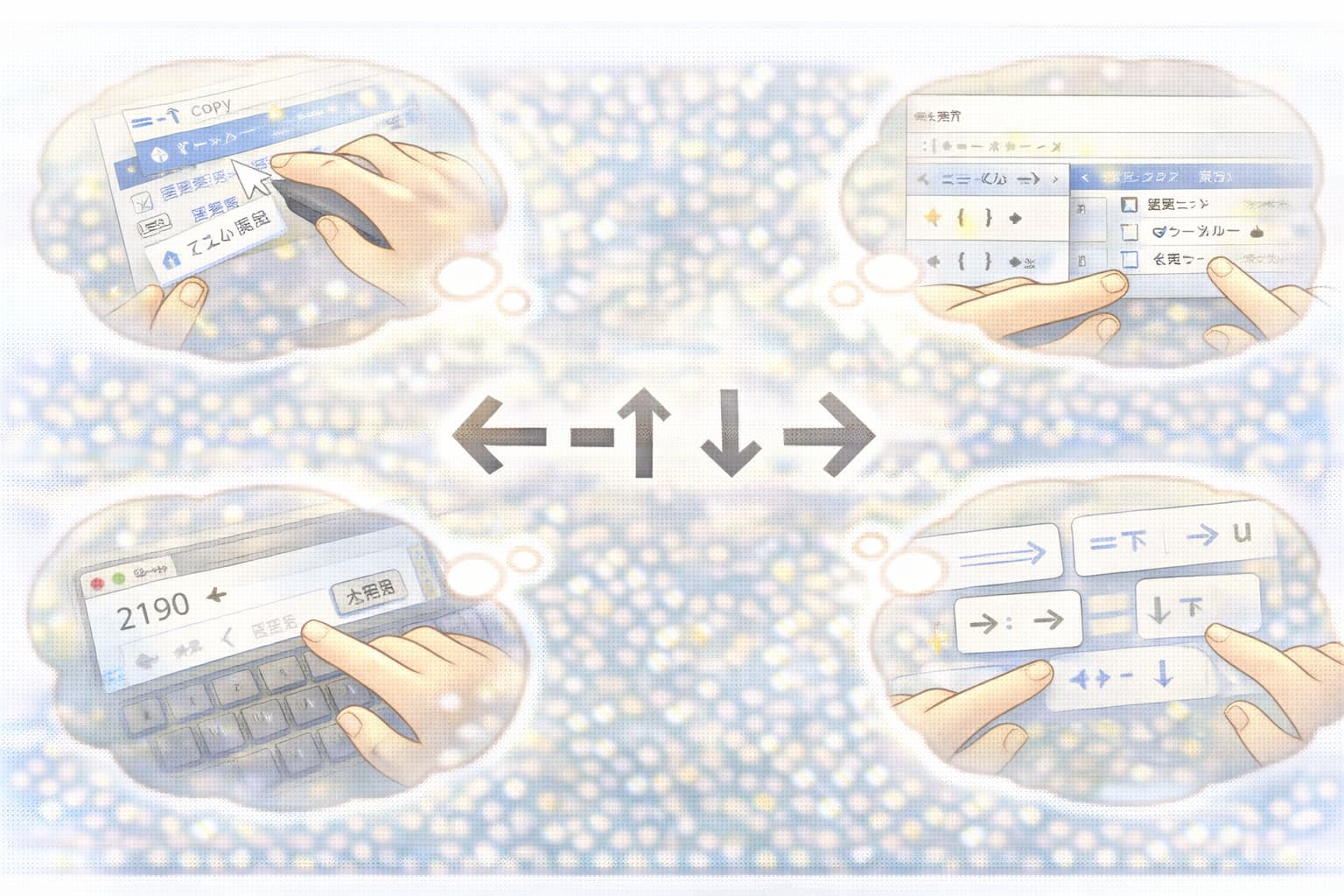
操作用の矢印キーではなく、文章や資料に「← ↑ ↓ →」という記号そのものを入力したいケースも少なくありません。
この場合は、キーボードの有無とは別のアプローチが有効です。
コピー&ペーストで確実に入力する方法
最も確実で環境に左右されない方法が、コピー&ペーストです。
Web上やメモ帳などにある「← ↑ ↓ →」をコピーし、必要な場所に貼り付ければ、IMEやキーボード設定に関係なく入力できます。
急いでいるときや一度きりの入力なら、この方法が最短です。
文字コード・IME変換での入力手順
日本語IMEでは、「やじるし」「みぎ」「ひだり」などの読みで変換すると、矢印記号が候補に表示されることがあります。
また、Unicodeを使える環境では、特定の文字コードを入力して変換する方法もあります。
ただし、環境差が出やすいため、慣れていない場合はコピー入力のほうが確実です。
矢印記号が使えない場面の代替表現
一部のアプリやシステムでは、矢印記号が文字化けしたり使用できないことがあります。
その場合は、「→」の代わりに「⇒」「→右」「↓下」など、文字ベースの表現に置き換えると、読み手に伝わりやすくなります。
業務文書やWeb入力では、無理に記号にこだわらない判断も重要です。
よくあるトラブルQ&A
ここでは、「矢印キーが使えない」と感じたときによくある原因と対処を整理します。
矢印キーが急に反応しなくなった
直前まで使えていた場合は、一時的な不具合の可能性が高いです。
USB接続の外付けキーボードなら抜き差し、ノートPCなら再起動をまず試しましょう。
また、ゴミやホコリによる物理的な接触不良も意外と多い原因です。
特定のアプリだけ矢印が使えない
アプリ固有のショートカット設定や、入力モードが原因の場合があります。
別のアプリで正常に動くなら、OSやキーボードではなく、そのソフトの設定を確認するのが近道です。
ゲームや表計算ソフトでは、独自操作が割り当てられていることもあります。
再起動しても直らない場合の次の一手
再起動でも改善しない場合は、ドライバ更新・キーボード設定リセット・外付けキーボードでの切り分けが有効です。
それでも解決しなければ、ハードウェア故障やレイアウト不適合の可能性が高くなります。
まとめ|状況別・最短で解決するための整理
矢印キーがない、使えないと感じたときは、「物理的にないのか」「一時的な不具合か」「設定や配列の問題か」を切り分けることが最優先です。
代替操作・ソフト対応・マウス操作・記号入力など、目的に応じた手段を選べば、多くの場合は買い替えなしでも解決できます。
どうしても頻繁に不便を感じる場合のみ、外付けキーボードや配列変更を検討するのが、最も無駄のない判断です。